Search this site

Showing posts with label graphic card. Show all posts

Friday, 14 June 2019

NVIDIA Graphic cards series 20xx & 16xx

สวัสดีครับ วันนี้ผมขอเขียนเล่าเรื่องการ์ดจอจากค่ายสีเขียว NVIDIA กันสักหน่อย เพราะช่วงนี้ออกมาหลายรุ่นหลายซีรี่ย์จนหลายคนอาจจะงงกันไปหมดแล้วว่าควรจะเลือกอะไรแบบไหนดีนะครับ โดยจะเน้นไปที่การ์ดจอรุ่นใหม่ๆ ใน series 20xx และ 16xx นะครับ เอ้า... ไปเริ่มกันเลยครับ... 


GeForce RTX 20xx series


Series นี้ ทาง NVIDIA เปิดตัวไปในปี 2018 โดยระบุว่า GeForce RTX เนี่ย สามารถทำให้เรามีประสบการณ์ในการเล่นเกมที่สุดยอด ไม่ว่าจะมาจากสถาปัตยกรรม Turing GPU, AI cores, และ Real Time Ray Tracing (RTX) cores ซึ่งถ้าใครไม่เข้าใจว่าคืออะไร ไว้มีโอกาสจะมาเล่าให้ฟังนะครับ


สำหรับ Series นี้ ปัจจุบันเปิดตัวออกมาทั้งหมด 4 รุ่นด้วยกัน คือ 
  • รุ่น ท็อปสุด RTX 2080 Ti ราคาโคตรแพง $1200 
  • RTX 2080 ราคา $800 
  • RTX 2070 ราคา $600 
  • และ RTX 2060 มีราคาอยู่ที่ประมาณ $350


GeForce GTX 16xx series

Series นี้ ทาง NVIDIA มาเปิดตัวในช่วงต้นปี 2019 โดยใช้สถาปัตยกรรม Turing GPU เช่นเดียวกับ series 20xx แต่ไม่มี AI และ Ray Tracing cores และนั่นเป็นสาเหตุให้ NVIDIA ยังเรียก series นี้ว่า GTX นั่นเอง โดยปัจจุบันมีเปิดตัวออกมาทั้งหมด 3 รุ่นด้วยกัน คือ

  • GTX 1660 Ti ราคา $280
  • GTX 1660 ราคา $220
  • และ GTX 1650 ราคา $150


ซึ่งราคาที่ใส่ไว้ให้ เป็นราคากลางที่ทาง NVIDIA เปิดตัวที่อเมริกานะครับ ราคาที่บ้านเราอาจต่างกันไปตามรุ่น ตามยี่ห้อของการ์ดจอ ซึ่งคนที่ต้องซื้อการ์ดจอมาเล่นเกมคงทราบกันอยู่แล้วนะครับ ที่ใส่ราคาเปิดตัวไว้ เพื่อเอาไว้เป็น reference นะครับ ซึ่งทั้งสอง series นี้ราคาต่างกันมากทีเดียว 

ซึ่งถ้าเปรียบเทียบราคาของการ์ดจอใน Series RTX 20xx กับการ์ดจอรุ่นก่อนใน series GTX 10xx ก็นับว่าแพงกว่ามากๆ เลยล่ะครับ แล้วเอาจริงๆ มันคุ้มกันมั้ย ที่จะต้องจ่ายแพงขึ้น แลกมากับ Ray Tracing ซึ่งถือว่าเป็นตัวชูโรงใหม่ก็ว่าได้ ซึ่งก็เอาจริงๆ จนถึงวันนี้ การ์ด RTX เปิดตัวมาได้เกือบปีแล้ว ปรากฎว่ามีเกมที่รองรับ Ray Tracing อยู่เพียงไม่กี่เกมแค่นั้น เช่น Shadow of the Tomb Raider, Metro Exodus, และ Batterfield V แล้วก็ไม่รู้ว่าอีกนานแค่ไหนถึงจะมีเกมที่คู่ควรมาให้เล่นกันเยอะๆ 


Performance

สำหรับ performance นั้น จัดได้ว่า สถาปัตยกรรม Turing GPU ทั้งสอง series นี้ มีประสิทธิภาพที่ดีกว่า series 10xx ในรุ่นที่เลขลงท้ายเท่าๆ กัน เช่น 


  • GTX 1650 ก็จะมีประสิทธิภาพที่ดีกว่า GTX 1050 Ti
  • GTX 1660 จะมีประสิทธิภาพใกล้เคียงกับ GTX 1070 แต่ราคาถูกกว่า และเค้าว่ากันว่า NVIDIA ทำ GTX 1660 นี้ออกมาเพื่อตัดราคา AMD RX290/ 580 โดยเฉพาะ
  • GTX 1660 Ti นั้นมีประสิทธิภาพสูงกว่า GTX 1660 อีกระดับหนึ่ง ซึ่งจะทำให้เราได้ประสิทธิภาพที่สม่ำเสมอขึ้นมากกว่าเดิมอีกครับ
  • ส่วน RTX 2060 นั้น จะวัดระดับประสิทธิภาพขึ้นไปที่ GTX 1070 Ti ในราคาที่ถูกกว่า และแน่นอน มาพร้อมกับ Ray Tracing Core แล้วนะครับรุ่นนี้
  • มาถึง RTX 2070 กันบ้าง รุ่นนี้แม้ราคาจะสูง แต่เราก็ได้ประสิทธิภาพที่ดีกว่า GTX 1080 กันเลยทีเดียวครับ ถ้าใครที่ต้องการซื้อการ์ดจอที่น่าจะใช้ไปได้ยาวๆ ผมแนะนำเลยว่า RTX 2070 นี่คุ้มที่สุดในตระกูล RTX แล้วครับ
  • ต่อมาคือตัวรองท็อป RTX 2080 นั้น แรงถึงขนาดเก็บกินเรียบ แรงกว่า GTX 1080 Ti, AMD Vega 64, Radeon VII โดยเฉพาะเมื่อเล่นเกมในแบบ 4K นั้น RTX 2080 แรงกว่า GTX 1080 Ti ถึง 20%
  • สุดท้าย ก็คือ RTX 2080 Ti การ์ดจอสำหรับแฟนๆ กระเป๋าหนัก ที่แรง และแพงจริงๆ ไม่ต้องไปเทียบกับใครเลย เพราะ 1080 Ti ก็โดน RTX 2080 สอยไปแล้ว เรียกได้ว่า นี่คือการเซ็ตขอบฟ้าใหม่ของ Gaming Graphic performance อย่างแท้จริง

ตัวอย่างภาพในเกมจาก Metro Exodus - RTX ON


ลองดู NVIDIA graphic cards บน Lazada

Update: ถ้าเป็นของ notebook/ laptop ควรหาดู review แต่ละรุ่นเพิ่มเติมด้วยนะครับ เพราะมันมีปัจจัยอื่นๆ เสริมเยอะมาก เช่น under-voltage, thermal design, fan speed, etc. ของแต่ละรุ่นแต่ละยี่ห้อนั้นต่างกันมาก ดูแค่สเปคไม่ได้นะครับ

ก็หวังว่าข้อมูลวันนี้จะถูกใจคอเกมกันไม่มากก็น้อย แล้วเจอกันใหม่นะครับ สวัสดีครับ 

Friday, 24 August 2018

มาทำความรู้จักกับ Microsoft Surface Go กันเถอะ


Surface Go นั้น เป็นสมาชิกใหม่ล่าสุดของ Microsoft Surface Line ที่เริ่มวางขายกันในเดือนสิงหาคมนี้ วันนี้เรามาดูกันดีกว่าครับว่าเจ้า Surface Go นี้ เป็นอย่างไรกันบ้าง (ผมขออนุญาตไม่ลงตาราง Product spec นะครับ หากันได้อยู๋แล้วแหละเนอะ จะเขียนถึงแหละครับ แต่ไม่ทำเป็นตารางให้ เพราะมีอยู่แล้วเต็ม internet ครับ)

การจะทำความรู้จักกันนั้น ก็ต้องเริ่มจากวีดีโอเปิดตัวกันก่อนเลย

ทำไมหลายๆ คนถึงเรียกว่า Surface Go คือ Baby Surface Pro


Panos Panay ซึ่งเป็นผู้ดูแล Surface Product นั้นได้กล่าวถึงในคลิปว่า ต้องการให้ Surface Go นั้น มีทุกอย่างเหมือนกับ Surface Pro ใครอยากดูคลิปก็สามารถดูได้จากคลิปนี้นะครับ

คนที่ผมรู้จัก โดยเฉพาะเพื่อนต่างชาตินั้น เรียก Microsoft Surface ว่าเป็น Top of the Line of Windows Machine และสำหรับผมเอง แม้ Surface Go จะเปิดตัวมาในราคาย่อมเยา (ประมาณ 15,000 บาท) แต่มาในคุณภาพที่ทุกคนต้องเหลียวมองจริงจัง

เพราะอะไรบ้างนั้น... เราไปดูกันเลยครับ

10" PixelSense Display


Surface Go มาพร้อมหน้าจอ PixelSense ขนาด 10 นิ้ว ที่ความละเอียด 1800 x 1200 pixel ที่ Colour calibrated มาแล้วจากโรงงาน

เป็นที่รู้กันว่าหน้าจอ PixelSense ของ Microsoft นั้นให้สีที่ตรงมาก มีค่า sRGB ที่ใกล้เคียง 100% มากๆ เวลาจะใช้ในงานที่ต้องการให้สีมีความตรงกับความเป็นจริงนั้นก็สามารถใช้ได้เลย ไม่ต้อง Calibrate ใหม่

Built for Office 365 สร้างมาเพื่อใช้ Office


Surface Go นั้นสามารถใช้ Office 365 ตัวเต็มได้นะครับ ไม่ใช่ version Mobile โดยจะมี Office 365 pre-installed มาให้เลย ใครที่ใช้ Office 365 อยู่แล้วก็แค่ Login แล้วก็เริ่มใช้งานได้เลยครับ

นอกจากนี้ การที่มีอัตราส่วนหน้าจอ 3:2 นั้น ทำให้ Surface products มีส่วนสูงมากกว่า laptop ทั่วๆ ไปที่มีอัตราส่วนหน้าจอที่ 16:9 อยู่ประมาณนึง อัตราส่วนหน้าจอนี้ผมชอบมากๆ เพราะมันเหมือนสมัยเมื่อสัก 10 ปีก่อนที่อัตราส่วนหน้าจอ laptop จะสูงๆ แบบนี้แหละ แม้ว่าเวลาดู YouTube มันจะมี Black bar แต่เวลาทำงาน Microsoft Office นั้น ถ้าอัตราส่วนหน้าจอเป็น 16:9 แล้ว มันจะมีพื้นที่ให้ทำงานน้อยมากๆ แค่ Ribbon menu ก็กินพื้นที่ไปเกือบหมดแล้ว ทำให้เวลาทำงาน Word/ Excel นั้นเราจะมีมุมมองที่กว้างขึ้น และทำงานได้สบายขึ้นมากเลยครับ

Kickstand ที่แปลงเป็น Studio mode ได้


Kick stand นั้นเป็นจุดเด่นที่สำคัญของ Surface line และ Surface Go ก็ได้นำ Surface Pro kick stand ที่สามารถกางออกได้ถึง 165 องศา ที่จะช่วยให้ Surface Go ของเราเปลี่ยนเป็น Studio mode ได้

อ้อ Kick stand นี้เป็น Unlimited position kick stand ด้วยนะครับ คือจะเปิดไว้ที่กี่องศาก็ได้หมด ปรับแต่งได้ตามที่เราชอบ

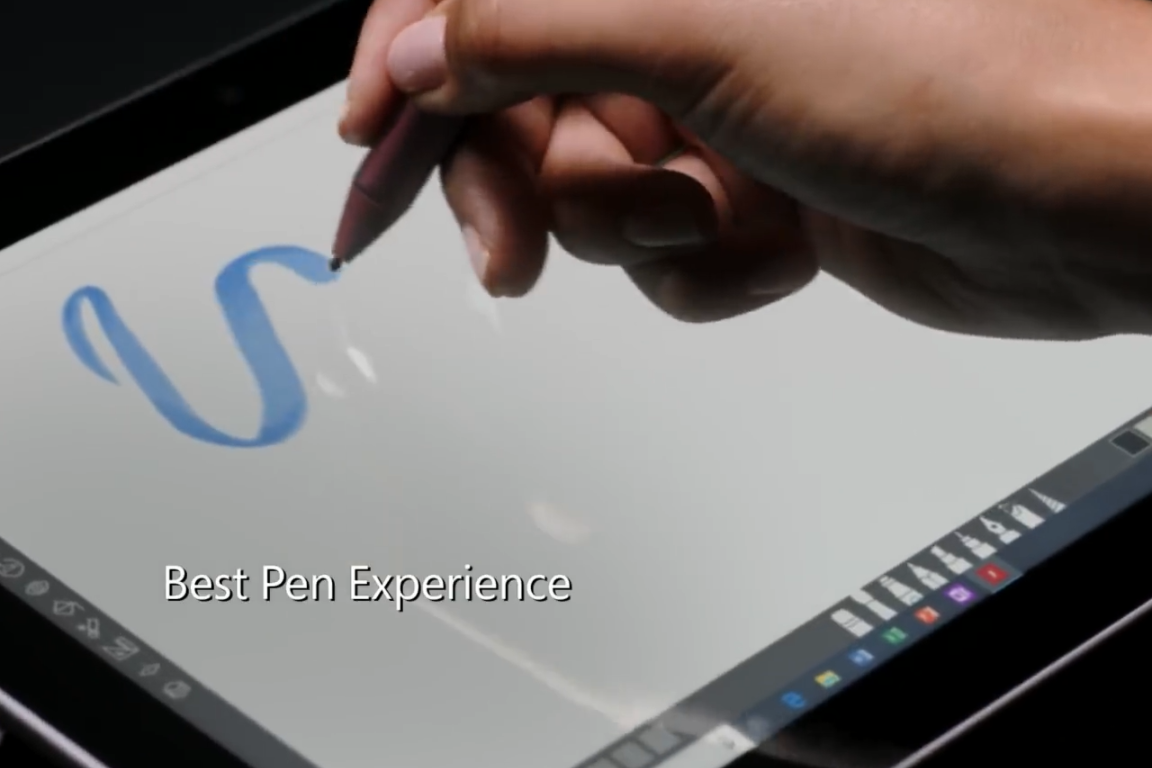
Best Pen Experience ปากกาใช้ดีตลอดปี ไม่เสียเวลาชาร์จ


Surface Go นั้น มีหน้าจอ touch screen ที่รองรับ pen input โดยสามารถรองรับความละเอียดได้ถึง 4,096 ระดับ และรองรับ tilt detection เช่นเดียวกับ Surface Pro ครับ

ปากกา Surface Pen (ต้องซื้อแยก) นั้น เราสามารถซื้อมาให้เข้าชุดกับสี type cover ได้อีกต่างหาก หรือจะซื้อมาให้เข้าชุดกับสีของตัวเครื่อง (Platinum) ก็ได้ โดย Surface Pen นั้น จะทำงานโดยใช้ถ่าน AAAA จำนวน 1 ก้อนและจากที่ผมเคยใช้เองนั้น ถ่านจะมีอายุการใช้งานได้ประมาณ 1 ปี สามารถซื้อถ่านได้ตามร้านที่มี Surface ขายนั่นแหละครับ ราคา 2 ก้อน ประมาณ 80 บาทเท่านั้น ซึ่งการเลือกใช้ถ่านก้อนแบบนี้ ทำให้หมดปัญหาที่ว่า พอจะใช้ปากกา แต่ลืมชาร์จ หรือวันไหนใช้งานปากกาเยอะ ถ่านหมด ต้องหยุดใช้ และเสียบชาร์จ ซึ่งผมชอบกว่านะ

วิธีการดู %battery ก็ดูได้จาก Surface app ในเครื่องนั่นล่ะครับ

Snap on Type Cover คีย์บอร์ดที่มีความสูงชันช่วยในการพิมพ์


เช่นเดียวกับ Surface Pro น้อง Go ของเราก็มี Type Cover ที่สามารถตั้งให้เป็นมุมขึ้นมา เพื่อให้เหมาะกับการพิมพ์มากยิ่งขึ้นเช่นกัน การที่สามารถยกให้สูงขึ้นนี้ ช่วยให้การพิมพ์ทำได้ดีขึ้นมาก หากใครอยากรู้ ลองเทียบการพิมพ์กับ iPad Pro keyboard ดูได้ครับ มันจะทำได้ดีกว่ามาก ทั้งความเร็ว และความแม่นยำ

สิ่งที่แลกมากับกาารมี Snap on Type Cover นี้ คือขอบหน้าจอที่หนา เพื่อให้มีพื้นที่ตรงนี้เพียงพอ ซึ่งหากเน้นเรื่อง keyboard แล้ว เรื่องนี้คุ้มมากครับ

Precision Trackpad ที่ใหญ่ และดีมาก


Surface Go นั้นมาพร้อมกับ Precision Trackpad ที่ขึ้นชื่อว่าดีที่สุดของตระกูล Windows ในขณะนี้ แถมยังมีขนาดใหญ่กว่า Trackpad ของ Surface Pro (ที่หน้าจอ 12.3") อีกต่างหาก ใช้กันสบายๆ เลย

Responsive keyboard คีย์บอร์ดที่พิมพ์สบาย ตอบสนองดี


นอกจาก Type Cover จะทำให้แป้มพิมพ์ของเราสูงต่ำช่วยในการพิมพ์แล้ว ใครจะรู้ว่าเจ้า Type Cover บางๆ นี้ ได้ออกแบบมาให้ทุกๆ ปุ่มบนแป้นพิมพ์มีระยะกดถึง 1 mm ซึ่งจัดว่ามากกว่า MacBook Pro ที่เครื่องใหญ่กว่าหนากว่าเสียอีก การที่มีระยะกด 1 mm นี้ จะช่วยให้การพิมพ์มีการตอบสนองที่ดี และการผิดพลาดน้อยลงครับ

อ้อ Microsoft อธิบายว่าปุ่มของ Surface Go Type Cover เป็น Moving (Mechanical) keys ด้วยนะครับ

RAM up to 8 GB, Storage up to 128 GB SSD หมดยุคเครื่องเล็กสเปคต่ำ


หมดยุคเครื่องเล็กสเปคต่ำแล้ว Surface Go มาพร้อมกับ RAM เริ่มต้น 4 GB ซึ่งบอกได้เลยครับว่า "เหลือๆ" สำหรับการใช้งานทั่วๆ ไป แต่ก็สามารถเลือกได้ว่าจะเอา 8 GB ซึ่งเยอะ ไม่แพ้เครื่องที่ใช้แต่งรูปของพวกช่างภาพกันเลยทีเดียว

ส่วน storage นั้น มีให้เลือกว่าจะเอา 64 GB (เป็น eMMC รุ่นใหม่ ที่เร็วพอตัว) หรือจะเอา 128GB (เป็น SSD) และสามารถเพิ่มความจุได้ด้วย MicroSD card

สำหรับ CPU นั้น จะใช้เป็น Pentium Gold 4415Y (1.6 GHz) นะครับ ตัวนี้จริงๆ แล้วคือ Core M3 gen 7 ที่ตัด turbo ทิ้งนั่นเอง แต่สิ่งที่ไม่ตัดทิ้งไปด้วย คือ การ์ดจอ on board ครับ ได้ Intel HD 615 กันไปเลย เรียกได้ว่า CPU อ่อนลงหน่อย แต่ GPU ได้เท่าเดิม และจุดนี้เอง ที่จะทำให้ Surface Go มีประสิทธิภาพเกือบเท่า Core M3 เลยครับ สำหรับการเล่นเกม

I/O สารพัดประโยชน์


Surface Go นั้นมาพร้อม Surface Connect port, USB type C (3.1), และ headphone jack โดยที่แถมหัวชาร์จแบบ Surface Connect มาด้วย ซึ่งจะทำให้เราสามารถชาร์จไปและใช้งาน USB-C ไปด้วยพร้อมได้ (ผมมองท่านอยู่นะ MacBook 12") และยังรองรับการชาร์จผ่าน USB-C ก็ได้อีกด้วย เผื่อไม่อยากพก Charger หลายๆ อัน (แต่ USB-C charger ควรมีความแรงอย่างต่ำ 24W นะครับ)

ส่วน USB-C นั้น นอกจากใช้ชาร์จแล้ว ก็ยังใช้งานได้สารพัดตามประสา USB-C ไม่ว่าจะเป็น storage, display, Ethernet, etc.

ซึ่งเมื่อรวมเจ้า 3 อย่างนี้เข้ากับ pogo pin (for Type Cover), MicroSD expansion, Pen input, Face authentication, 5M + 8M cameras, Stereo speakers with Dolby Audio Premium

522 g light เบามากๆ


ที่ว่ามาทั้งหมดนี้ แพคมาเสียแน่นตึ้บ ใน Surface Go ที่น้ำหนักเบา เพียง 522g เท่านั้น (ไม่รวม type cover ซึ่งหนัก 245g) เรียกได้ว่า เบาจนบางครั้งคิดว่าลืมหยิบใส่กระเป๋ามาได้เลยครับ

Surface สำหรับทุกคน


หากจะมองหา Windows machine ที่ราคาขนาดนี้ ได้ครบเครื่องขนาดนี้ คุณภาพวัสดุ งานดีๆ แบบนี้ ในขนาด 10 นิ้ว ผมเองก็นึกไม่ออกเหมือนกันว่าจะมีรุ่นไหน ที่เทียบกันได้

Surface Go นี้ Microsoft บอกว่า เหมาะกับทุกคน ซึ่งผมคิดว่า อาจจะจริง "ถ้า" ทุกคนนั้น หมายถึง
  • คนที่ต้องการใช้ Windows ทำงานเยอะๆ และมีเครื่องหลักอยู่แล้ว แต่ Surface Go จะมาเป็นเครื่องรอง
  • คนที่ต้องการใช้งานทั่วๆ ไป ไม่ต้องสเปคมากมาย
  • นักเรียน นักศึกษา ที่ชอบอะไรเล็กๆ (แต่ผมเห็นหลายๆ คนชอบใหญ่ๆ ก็มีนะ)
  • พนักงานออฟฟิศที่ออกนอกสถานที่เป็นประจำ

เอาล่ะครับ วันนี้คงพอแต่เพียงเท่านี้ ไว้คราวหน้าผมจะพูดถึง performance ของ Surface Go กันนะครับ

ลองดู Surface Go ใน Lazada

 Credit: Photos & videos from Microsoft

Thursday, 23 August 2018

วิธีบังคับให้ Windows 10 ใช้การ์ดจอแยกกับเกมหรือโปรแกรมของเรา

สวัสดีครับ หลายๆ ท่านที่มีคอมที่มีการ์ดจอแยกน่าจะทราบกันดีว่า บางครั้ง Windows ก็ไม่หวังดีกับเรา ดันไปใช้การ์ดจอ on board ในการรันโปรแกรมหรือเกมซะงั้น ก็หงุดหงิดกันไป ถ้าเป็นสมัยก่อน อาจจะต้องใช้โปรแกรมเข้ามาช่วยปรับแต่ง (เช่น NVIDIA experience) นั่นเอง ซึ่งหากใครไม่รู้ ก็จะงงๆ กันต่อไป

แต่วันนี้ หากเราใช้ Windows 10 April 2018 update หรือ version 1803 แล้ว เราสามารถบังคับให้ Windows 10 ทำได้ง่ายๆ ตามวีดีโอนี้เลยครับ มันสามารถเลือกได้เป็นรายเกม/ โปรแกรมเลยนะครับ ว่าจะบังคับให้ใช้การ์ดจอแยก (dGPU) หรือ การ์ดจอ on board


Credit: eSPE tech channel