Search this site

Showing posts with label Surface Go. Show all posts

Monday, 27 July 2020

การทำความสะอาดและดูแลรักษา Surface แนะนำโดย Microsoft

Microsoft ได้ให้คำแนะนำเกี่ยวกับการทำความสะอาดและดูแลรักษา Surface devices ไว้ในเว็บ ผมนำมาสรุปเป็นใจความให้เพื่อนๆ ที่สนใจได้อ่านกันนะครับ


General Cleaning recommendation

อย่างแรกสุดที่ผมอยากบอกก่อนเลย คือ ห้ามเทของเหลวลงบน Surface devices โดยตรง

Microsoft แนะนำว่า ทุกๆ 3-6 เดือน (หรือเมื่อจำเป็น) ควรทำความสะอาด Surface devices ด้วยผ้านุ่มที่ไม่มีขน (ผ้าไมโครไฟเบอร์นั้นดีเยี่ยม) ชุบน้ำสบู่อ่อนๆ เล็กน้อย หรือใช้กระดาษสำหรับเช็ดหน้าจอ (screen cleaning wipes) ก็ได้
Touchscreen care

1) ทำความสะอาดบ่อยๆ
ทำความสะอาดหน้าจอโดยใช้กระดาษสำหรับเช็ดหน้าจอ (screen cleaning wipes)หรือผ้านุ่มที่ไม่มีขนที่แห้ง หรือกรณีจำเป็น อาจใช้ผ้าที่หมาดๆ ด้วยน้ำ/ 70% Isopropyl alcohol/ น้ำยาทำความสะอาดแว่นตา
! ห้ามใช้น้ำยาทำความสะอาดกระจก หรือสารเคมีอื่นๆ
2) เก็บให้ห่างจากแสงแดด
ควรหลีกเลี่ยงการทิ้ง Surface devices ไว้ท่ามกลางแสงแดดเป็นเวลานานๆ เพราะรังสี UV และความร้อนอาจทำให้หน้าจอเสียหายได้
3) ปิดฝาไว้เสมอ
ปิดฝา (typecover/ sleeve/ keyboard) ไว้เสมอเมื่อไม่ใช้งาน

Typecover & Keyboard care

สามารถทำความสะอาด Typecover และ Keyboard ด้วยผ้านุ่มที่ไม่มีขนชุบน้ำสบู่อ่อนๆ เล็กน้อย ห้ามเทของเหลวลงบน typecover และ Keyboard โดยตรง
สามารถทำความสะอาดได้บ่อยตามความต้องการ

กรณีที่บริเวณขั้วเชื่อมต่อแบบแม่เหล็ก (Pogo pins) มีความสกปรก ควรทำความสะอาดด้วยผ้านุ่มที่ไม่มีขนชุบ Isopropyl alcohol

Alcantara® Material care

Surface devices บางรุ่น ใช้วัสดุ Alcantara® ที่ทนต่อ Spill & Absorption (การหกและดูดซับ)

การดูแลทั่วๆ ไป ของ Alcantara ก็คือ ใช้ผ้านุ่มที่ไม่มีขน "สีขาว" ชุบน้ำสบู่อ่อนๆ หมาดๆ เช็ดเป็นประจำ
กรณีที่มีของเหลวหกบน Alcantara ให้พยายามทำความสะอาดภายใน 30 นาที ช้ผ้านุ่มที่ไม่มีขน "สีขาว" ชุบน้ำสบู่อ่อนๆ โดยใช้วิธีเช็ดแบบหมุนวน (swirling motions) จากนั้นเช็ดให้แห้งด้วยผ้าสีขาว/ สีอ่อนที่สะอาด

วันนี้คงพอแต่เพียงเท่านี้นะครับ ในโอกาสถัดไปจะมาเขียนถึงการใช้ผลิตภัณฑ์ฆ่าเชื้อกับ Surface กันนะครับ เพราะช่วงนี้คงจะมีหลายๆ คนใช้กันเยอะเลย

ปล. สาเหตุที่ผมเอามาเขียนไว้เป็นภาษาไทย เพราะหน้าภาษาไทยของ Microsoft มันใช้การแปลอัตโนมัติ อ่านแล้วมันน่าหงุดหงิดชะมัด (>..<)"

source: https://support.microsoft.com/en-us/help/4023504/surface-clean-and-care-for-your-surface

Sunday, 17 May 2020

ทำความรู้จักกับ Surface Go 2


Surface Go นั้น เป็นสมาชิกใหม่ล่าสุดของ Microsoft Surface Line ที่เริ่มวางขายกันในเดือนพฤษภาคมนี้ วันนี้เรามาดูกันดีกว่าครับว่าเจ้า Surface Go2 นี้ แตกต่างจากรุ่นแรกอย่างไร มีอะไรที่เด่นๆ บ้าง (เหมือนเดิม คือ ผมขออนุญาตไม่ลงตาราง Product spec นะครับ หากันได้อยู๋แล้วแหละเนอะ จะเขียนถึงแหละครับ แต่ไม่ทำเป็นตารางให้ เพราะมีอยู่แล้วเต็ม internet ครับ)

การจะทำความรู้จักกันนั้น ก็ต้องเริ่มจากวีดีโอเปิดตัวกันก่อนเลย


Baby Surface Pro ที่เติบโตจนใกล้เคียง Pro


Panos Panay ซึ่งเป็นผู้ดูแล Surface Product นั้น เคยได้กล่าวไว้ตอนที่เปิดตัว Surface Go ครั้งแรกว่า ต้องการให้ Surface Go นั้น มีทุกอย่างเหมือนกับ Surface Pro ซึ่งก็ทำได้จริงๆ ตั้งแต่รุ่นแรกเลย อย่างไรก็ตาม ในรุ่นที่ 2 นี้ ก็ได้มีความเปลี่ยนแปลงที่ทำให้เจ้า Baby Surface Pro 2 นี้ มีประสิทธิภาพที่เข้าใกล้ Surface Pro เข้าไปอีก

คนที่ผมรู้จัก โดยเฉพาะเพื่อนต่างชาตินั้น เรียก Microsoft Surface ว่าเป็น Top of the Line of Windows Machine และสำหรับผมเอง Surface Go 2 นั้นมาในคุณภาพที่ทุกคนต้องเหลียวมองจริงจัง

เพราะอะไรบ้างนั้น... เราไปดูกันเลยครับ

544 g light เบามากๆ


ลืมไปได้เลยครับ กับ Laptop น้ำหนักมากๆ แบกทีไหล่ทรุด หลังแอ่น เพราะ Surface Go มีน้ำหนักเบามากๆ เพียง 544g เท่านั้น (ไม่รวม type cover ซึ่งหนักประมาณ 245g) เรียกได้ว่า เบาจนบางครั้งผมเองก็ต้องเปิดกระเป๋าดูอีกทีว่า เอามาด้วยหรือเปล่า 😅

10.5" PixelSense 1920 x 1290 Display


Surface Go มาพร้อมหน้าจอ PixelSense ขนาด 10.5 นิ้ว ที่ความละเอียด 1920 x 1290 pixel ที่ Colour calibrated มาแล้วจากโรงงาน

หน้าจอที่ขนาดใหญ่ขึ้น 0.5" นี้ เกิดจากการลดขนาดของขอบหน้าจอทั้งสี่ด้านลง โดยที่ไม่เพิ่มขนาดของตัวเครื่อง


ความละเอียด 1920 x 1290 pixel นี่มันคือความละเอียดเดียวกับ Surface 3 ชัดๆ ใช่แล้วครับ ความละเอียดเดียวกัน แต่หน้าจอเล็กลง 0.3 นิ้ว ก็จะทำให้มี pixel density ที่มากขึ้นไปถึง 220 PPI (ถ้าเป็นทางฝั่ง Apple ก็จะเรียกว่า Retina display)

เป็นที่รู้กันว่าหน้าจอ PixelSense ของ Microsoft นั้นให้สีที่ตรงมาก มีค่า sRGB ที่ใกล้เคียง 100% มากๆ เวลาจะใช้ในงานที่ต้องการให้สีมีความตรงกับความเป็นจริงนั้นก็สามารถใช้ได้เลย ไม่ต้อง Calibrate ใหม่ก่อนใช้ ซึ่งทำให้ Surface Go เป็น Windows laptop ที่มีหน้าจอสวยงามที่สุด ในเรตราคานี้เลยทีเดียว

เพื่อนๆ ที่เคยอ่านบทความของผมเรื่อง Surface Go มาก่อนแล้ว น่าจะทราบว่าตัวผมเองนั้น ชอบอัตราส่วนหน้าจอ 3:2 ของ Surface มากๆ เพราะเป็นอัตราส่วนหน้าจอที่ทำให้ Surface products มีส่วนสูงมากกว่า laptop ทั่วๆ ไปที่มีอัตราส่วนหน้าจอที่ 16:9 อยู่ประมาณนึง อัตราส่วนหน้าจอนี้ผมชอบมากๆ เพราะมันเหมือนสมัยเมื่อสัก 15 ปีก่อนที่อัตราส่วนหน้าจอ laptop จะสูงๆ แบบนี้แหละ แม้ว่าเวลาดู YouTube มันจะมี Black bar แต่เวลาทำงาน Microsoft Office นั้น ถ้าอัตราส่วนหน้าจอเป็น 16:9 แล้ว มันจะมีพื้นที่ให้ทำงานน้อยมากๆ แค่ Ribbon menu ก็กินพื้นที่ไปเกือบหมดแล้ว ทำให้เวลาทำงาน Word/ Excel นั้นเราจะมีมุมมองที่กว้างขึ้น และทำงานได้สบายขึ้นมากเลยครับ

ทรงประสิทธิภาพ ด้วยชิพประมวลผล Intel Core m3 8100Y


สำหรับ Surface Go2 นั้น จะตอบโจทย์คนที่ต้องการใช้ Surface Go เป็นเครื่องหลักมากขึ้น โดยการเพิ่ม option ให้สามารถเลือกใช้ชิพประมวลผล Intel Core m3 8100Y ซึ่ง Microsoft ระบุว่ามีประสิทธิภาพมากกว่าชิพ Pentium Gold 4415Y ในรุ่นที่แล้วมากกว่า 60% เลยทีเดียว

สำหรับชิพ Intel Core m3 8100Y นี้ เป็นชิพยอดนิยมตัวหนึ่งเลยนะครับ เพราะถูกเอาไปใช้ใน Laptop ไซส์เล็กๆ หลายรุ่น และมีเสียงตอบรับที่ดีทีเดียว

สำหรับ Benchmarks เบื้องต้นของทาง Windows Central นั้น พบว่าคะแนนสูงเกือบเป็นสองเท่าของ Surface Go รุ่นที่แล้วเลยทีเดียวครับ นอกจากจะแรงแล้ว ยังควบคุมความร้อนได้ดีอีกด้วย โดยไม่ร้อนมากไปกว่า Surface Go รุ่นที่แล้วเลย

อย่างไรก็ตาม Intel Core m3 8100Y นี้ Intel ขายในราคาสูงกว่า Pentium Gold พอสมควร ซึ่งจะทำให้ Surface Go2 Core m3 ราคาพุ่งขึ้นไปพอสมควรเลยครับ แต่ถ้าใครที่ไม่ได้ใช้งานมากมาย Pentium Gold 4425Y ซึ่งแรงกว่า Pentium Gold 4415Y ใน Surface Go อยู่พอสมควร โดยเฉพาะ integrated graphic ที่ได้รับการอัพเกรดมาเป็น Intel UHD 615 เหมือนกันกับ Intel Core m3 8100Y ด้วย ส่วนตัวผมคิดว่า เป็นออพชั่นที่ไม่เลวเลยทีเดียว

Fast charging แบบเดียวกับ Surface Pro


Surface Go 2 นั้น รองรับ fast charging ที่รวดเร็วมาก แบบเดียวกับรุ่นพี่ๆ ที่สามารถชาร์จจาก 0-80% ได้ในเวลา 1 ชั่วโมง แต่จะต้องหาซื้อสายชาร์จที่ Watt มากขึ้นเพิ่มเติมนะครับ (Microsoft โฆษณาว่า ชาร์จผ่าน Surface Dock 2 แต่เอาจริงๆ แค่ใช้สายชาร์จ Surface Pro ก็ได้ Fast charging แล้วครับ) แน่นอนว่า feature นี้จะช่วยให้ เวลาที่เราใช้งานแอพที่กินไฟเยอะๆ แล้วแบตหมดไว แค่มีเวลาชาร์จไฟเพียงเล็กน้อยก็สามารถใช้ Surface Go 2 ต่อได้ยาวๆ

Real Keyboard และ Precision Trackpad


ขอเขียนเรื่องนี้สั้นๆ แล้วกันนะครับ แม้ว่า Typecover จะอัพเดทแค่สีใหม่ๆ (Poppy Red & Ice Blue) เพราะ Keytboard & Trackpad ของ Surface Go2 นั้นเป็นคีย์บอร์ดที่ออกแบบมาให้ใช้งานได้ยาวๆ มี feeling ในการพิมพ์ที่ดีที่สุดใน Keyboard ของ Laptop ที่มีขนาดเท่าๆ กัน อันนี้ผมยืนยันได้เลย เพราะเคยไปนั่งไล่ลองคีย์บอร์ดที่งาน commart มาแล้วหลายครั้ง

ส่วน Precision trackpad นั้นก็เป็นที่รู้กันว่า การที่ Typecover ของ Surface Go2 มาพร้อม Trackpad ขนาดใหญ่ที่คลุมด้วยกระจกนั้น ช่วยในการใช้งานเป็นอย่างมาก กอปรกับ precision trackpad drivers ที่ออกแบบมาเพื่อ Windows 10 โดยเฉพาะ ทำให้นี่เป็น trackpad ที่ดีที่สุดของ Laptop ที่มีขนาดพอๆ กัน

ณ ปี 2020 นี้ ผมขออนุญาต "ไม่แนะนำ" ให้ซื้อ laptop ที่ไม่ใช้ Precision trackpad drivers แล้วนะครับ... สามารถอ่านความเห็นของผมได้เต็มๆ ที่ >>บทความนี้<<

Best of the best connectivity: LTE Advance, WIFI6 and Bluetooth 5.1


เช่นเดียวกับ Surface Go รุ่นก่อนหน้า Surface Go 2 นั้น รองรับ LTE advance (เฉพาะบางรุ่น) ทั้งในรูปแบบ eSim และแบบใส่ซิม ซึ่งจะช่วยให้เราสามารถเชื่อมต่อ internet ผ่าน Surface Go 2 ได้ ไม่ต้องหวังพึ่ง WIFI ยิ่งสมัยนี้ LTE เป็นที่แพร่หลายและเร็วมากๆ ไม่แพ้ WIFI เลยครับ


การที่ Surface Go 2 รองรับ WIFI6 แบบเดียวกับ Surface Pro 7 ก็เป็นเรื่องที่น่ายินดีเพราะเท่ากับว่า Go 2 รองรับมาตรฐาน WIFI6 ซึ่งเร็วกว่า WIFI5 ไปอีกระดับหนึ่ง เช่นเดียวกับ Bluetooth 5.1 ที่เป็นมาตรฐานใหม่ที่ดีขึ้นกว่า Bluetooth 4.0 เดิมมากๆ

สำหรับรายละเอียดเกี่ยวกับ WIFI6 & Blutooth 5.x นั้น ไว้ผมจะหาเวลามาเขียนอธิบายไว้เป็นบทความของมันเองนะครับ

เชื่อมต่อออกจอ 4K ได้


Surface Go 2 นั้น เมื่อเชื่อมต่อผ่าน USB-C จะสามารถต่ออกจอที่มีความละเอียดได้ถึง 4K จำนวน 1 จอ หรือเชื่อมต่อออกจาก 1080p จำนวน 2 จอ

การต่ออกจอนี่จะช่วยให้ผู้ใช้งาน Surface Go 2 ลดปัญหาที่ว่าหน้าจอเล็กเกินไปสำหรับงานที่ต้องการพื้นที่หน้าจอมากๆ บางประเภท

สร้างมาเพื่อใช้งาน Video chat


ฟีเจอร์สุดท้ายนี้เป็นฟีเจอร์ที่สร้างความโดดเด่นให้กับผลิตภัณฑ์ตระกูล Surface มาสักพักแล้ว นั่นคือ กล้องหน้าและไมโครโฟนที่ยอดเยี่ยม


โดย Surface Go 2 นี้ มาพร้อมกับกล้องหน้าขนาด 5MP ที่รอบรับการถ่ายวีดีโอแชทที่ 1080p นอกจากนี้ Go 2 ยังมาพร้อมกับ Studio microphones ที่จูนมาสำหรับการทำ video chat โดยเฉพาะ ซึ่งทั้งสองอย่างนี้รวมกันแล้ว จะช่วยให้เรามีประสบการณ์ในการพูดคุยกับเพื่อน เพื่อนร่วมงาน และครอบครัวของเราได้อย่างยอดเยี่ยมเลยทีเดียว

เอาล่ะครับ วันนี้คงพอแต่เพียงเท่านี้ ไว้คราวหน้าผมจะพูดถึง performance ของ Surface Go 2 กันนะครับ

Source: Microsoft, Intel, Windows central

Tuesday, 23 April 2019

Surface Go RAM 8GB หรือ Surface Pro 2017 Core M ดี

สวัสดีครับ มีคนถามมาว่า ถ้าจะเลือกซื้อ Surface มาใช้งานควรจะเลือกตัวไหนดี ระหว่าง 

  • Surface Go, RAM 8 GB, SSD 128 GB


  • Surface Pro 2017, Core M, RAM 4GB, SSD 128 GB

สองตัวนี้เป็นตัวเลือกที่น่าสนใจไม่น้อยว่าจะเลือกอะไรดี ก่อนอื่นผมขอฝากบทความเผื่ออยากอ่านอยากคิดเองตามนี้นะครับ

ประสิทธิภาพของ core m3 Surface Pro 2017 (เขียนร่วมกับ Core i5, i7 นะครับ)
https://py106digital.blogspot.com/2018/06/core-m3-i5-i7-laptop-notebook.html
ทำความรู้จัก Surface Go
https://py106digital.blogspot.com/2018/08/microsoft-surface-go.html
Surface Go Hands On
https://py106digital.blogspot.com/2018/09/blog-post.html
วิเคราะห์การใช้งานและรวม link review
https://py106digital.blogspot.com/2018/10/surface-go.html
อ่ะ ทีนี้ผมขอให้ความเห็นระหว่างสองรุ่นนี้นะครับ

ก่อนอื่นเลย ต้องบอกว่า Pentium Gold 4415Y เนี่ย เป็น custom made chip ที่ Intel ทำขึ้นเพื่อใช้กับ Surface Go โดยเฉพาะ ถ้าสังเกตดีๆ จะเห็นตัว Y อยู่ด้านหลัง อันนี้บ่งบอกว่า 4415Y นี้มีอะไรเชื่อมกับ Core M ซึ่งปัจจุบัน intel เรียกว่า Y-series อยู่แน่ๆ ซึ่งความจริงก็เป็นเช่นนั้นครับ Pentium Gold 4415Y คือ Core M ที่ถูกดัดแปลงบางอย่าง โดยต้นแบบมาจาก Core M ที่ใช้กับ Surface Pro 2017 Core M นั่นล่ะครับ

จริงๆ มีรายละเอียดมากกว่านี้ แต่จะสรุปให้เห็นคร่าวๆ แค่สองข้อครับ
  1. integrated GPU เป็น HD 615 ตัวเด๊ยวกันเป๊ะๆ
  2. Clock speed ใน 4415Y ถูกกำหนดไว้ที่ 1.6GHz แล้วตัด Turbo ทิ้งไป
จากด้านบน ทำให้ CPU ของ Surface Go จะช้ากว่า Surface Pro 2017 Core M อยู่ระดับหนึ่ง แต่ GPU มีประสิทธิภาพเท่ากันเป๊ะๆ แต่ Surface Go ตัวที่มี RAM 8GB นั้นจะทำได้ดีกว่าในการรองรับ multi-tasking และโปรแกรมที่ใช้ RAM เยอะๆ เช่น Lr Ps

ทั้งสองรุ่น รอบรับ Windows Hello sign-in ครับ

มีคนเคยเอา Surface Go ไป Render clip Adobe Premier อยู่ครับ ทำได้ไม่เลวเลยทีเดียว (ตามลิงค์ที่ให้ไว้ด้านบนนะครับ)

ข้อแตกต่างที่แท้จริง คือ Surface Pro ขนาด 12.3 นิ้ว แต่ Surface Go ขนาด 10 นิ้ว ต้องเลือกเอาครับว่าอยากได้แบบไหน เบา พกพาสะดวกสุดๆ ก็ Go ถ้าอยากได้หน้าจอใหญ่ขึ้นเพื่อเห็นชัดๆ ก็ต้อง Pro ครับ ลองนึกดูว่าเราต้องพกพามันไปไหนมาไหน อยากพกตัวไหน

อีกเรื่อง คือ Battery life ซึ่งในตัว Pro จะให้แบตมามากกว่าตัว Go พอสมควร น่าจะใช้งานจริงได้อย่างน้อย 6 hr แต่สำหรับตัว Go แม้แบตมันจะเล็ก แต่มันก็มีข้อดี คือ การที่มันไม่มี Turbo มันทำให้การกินแบตมันค่อนข้างเสถียร (Intel chip ที่มี turbo การกินไฟมักจะขึ้นกับปริมาณงานที่เราใช้ Turbo) ใช้ไปสักพักจะรู้ว่าเราต้องพกที่ชาร์จหรือไม่

Go สามารถชาร์จจาก USB-C ได้ (ต้องตัวใหญ่นิดนึงนะครับ และถ้าเป็น power bank ต้องรองรับ Power Delivery (PD) standard)

อายุการใช้งานของ Surface Pro/ Go ผมให้ไว้ที่ประมาณ 3-4 ปีแล้วกันครับ น่าจะประมาณนั้น หน้าตามันเป็น tablet ด้วย เอามาใช้เป็นคอมมันน่าจะบอบบางกว่า laptop ปกติ แนะนำว่า อย่าชาร์จไปเล่นไป มันร้อน จะพังไวกว่าปกติครับ

อีกเรื่องของ Pro คือ ต่อไปนี้ (Surface Pro 6) จะไม่มีรุ่น core M อีกต่อไป จะเริ่มที่ Core i5 RAM 8GB เลย ส่วนตัวคิดว่า เพื่อไม่ให้ทับไลน์กับ Go แบบที่เห็นกันอยู่นี้ครับ อันนี้ก็ไม่รู้ว่าจะเป็นข้อดีหรือข้อเสียอ่ะนะ

ลองดู Surface บน Lazada

Update 23 Apr 2019: ปรับ formatting ให้รองรับกับ blog template ใหม่

Sunday, 25 November 2018

การเลือก Notebook/ Laptop - เลือกที่มี Precision Touchpad ดีกว่า

สวัสดีครับ วันนี้ผมจะมาแนะนำการเลือก Notebook/ laptop เพิ่มเติมจากที่เคยเขียนไว้นะครับ (ที่นี่) โดยจะขอเน้นสิ่งที่หลายๆ คนอาจจะไม่ค่อยได้ใส่ใจกัน แต่มันสำคัญมากๆ กับประสบการณ์ในการใช้ Notebook/ laptop ซึ่งก็คือ Touchpad นั่นเอง ซึ่งในปัจจุบัน ไม่มีอะไรที่จะดีไปกว่า Microsoft Precision Touchpad อีกแล้ว

ทำความรู้จักกับ Microsoft Precision


เป็นที่รู้กันว่า Apple MacBook นั้น เป็นผู้นำในเรื่องของ Trackpad มาเป็นเวลานาน และจุดนี้แหละ คือความแตกต่างระหว่าง MacBook และ Windows laptops จริงๆ ทำให้ Microsoft เริ่มที่จะสร้าง standardised Touchpad ในสมัย Windows 8.1 โดยเริ่มนำมาใช้กับ Surface Pro 2

ใน Windows 10 ปัจจุบันนั้น Precision ประกอบไปด้วย standardised drivers และ gestures ต่างๆ ที่ออกแบบมาเพื่อยกระดับประสบการณ์ในการใช้ Touchpads ให้มีการตอบสนองที่ลื่นไหล แม่นยำ และสม่ำเสมอมากขึ้น

อย่างไรก็ตาม Microsoft ไม่ได้กำหนดมาตรฐานตายตัวสำหรับ hardware ที่จะมาใช้งานกับ Precision drivers ซึ่งทำให้ผู้ผลิต laptop แบรนด์ต่างๆ สามารถเลือกใช้ hardware ที่เหมาะกับเกรดของ laptop ที่ตนต้องการได้

Microsoft เอง ใช้ Precision touchpad กับ Surface devices ตั้งแต่ Surface Pro 2 และพัฒนามาจนกระทั่งเป็นที่ยอมรับกันในทุกวันนี้ว่า Surface Book 2, Surface Laptop 2, Surface pro 6, และ Surface Go มี Touchpads ที่ยอดเยี่ยมสำหรับ Windows laptops/ notebook

อย่างไรก็ตาม Precision ไม่ใช่เป็นอะไรที่เป็น exclusive สำหรับ Microsoft devices แต่เป็นอะไรที่ Microsoft อยากให้ OEM ทั้งหลายใช้งานกัน โดยมี Dell, Lenovo, Razer, Samsung, MSI, Acer ล้วนแล้วแต่ใช้ Precision Touchpad เป็นหลักใน Laptops ของตนเป็นหลักกันหมดแล้ว

HP laptop ดูดีๆ ก่อนซื้อ

 ในปี 2018 นี้ จะเหลือ Windows OEM รายใหญ่อยู่แค่รายเดียว คือ HP ซึ่งแม้แต่ใน Spectre laptops ซึ่งจัดเป็น premium comsumer laptops ของ HP ก็ยังใช้ Synaptics อยู่ ซึ่งแน่นอนว่าประสบการณ์นั้นสู้ Precision touchpad ไม่ได้จริงๆ อย่างไรก็ตาม ใน Business grade HP laptop อย่าง EliteBooks กลับใช้ Precision แล้ว

HP ครับ ผมขอเรียกร้องให้ใช้ Precision touchpad ใน laptops เถอะครับ มันต่างกันมากจริงๆ

ผมคงจะไม่พูดมากไปกว่าที่ว่า หากจะซื้อ HP laptop แล้ว ควรดูให้ดีนะครับว่า Laptop นั้น ใช้ Precision หรือไม่นะครับ

อ้อ แต่หากซื้อ laptop ที่ใช้ Synaptics หรือ Elan มาแล้ว มันมีวิธีลง Precision drivers อยู่นะครับ ไว้วันหลังผมนำวิธีการมาสรุปลงให้นะครับ

สุดท้ายนี้... ปัจจุบัน Precision คือมาตรฐานหนึ่งเดียว

Touchpad สำหรับผมนั้น จัดว่าเป็นอุปกรณ์หลักที่ผู้ใช้งานจะต้องใช้เป็นประจำ หาก Touchpad ไม่ดี ก็จะทำให้ผู้ใช้รู้สึกแย่ไปด้วย ผมเห็นว่า Windows OEM ควรเลือกใช้ Precision เป็นมาตรฐาน และหากมีอะไรที่พัฒนามาแล้วทำได้ดีกว่า Precision ก็ค่อยมาว่ากัน แต่ทุกวันนี้ Precisionn ซึ่งเป็นมาตรฐานที่ Microsoft ผู้พัฒนา Windows เป็นผู้พัฒนาเอง และใช้งานได้ดีมากๆ ทำให้ผมเองไม่เห็นว่าจะมีความจำเป็นใดๆ ที่จะยังใช้ Synaptics หรือ Elan กันอยู่ โดยเฉพาะ Laptop ในระดับราคากลางๆ ขึ้นไปนะครับ


Monday, 1 October 2018

วิเคราะห์ การใช้งาน Surface Go ทั้งสองรุ่น

สวัสดีครับ จากที่ผมได้ไปทดลองใช้ Surface Go มาและพบว่าประทับใจมากๆ วันนี้จะมาทำตามสัญญาที่ว่าจะมาเขียนถึง Performance ของ Surface Go ให้อ่าน/ ชมกันนะครับ

ก่อนอื่นเลยขอบอกว่า นี่เป็น review of reviews เพราผมเองนั้นตัดสินใจว่า จะยังไม่เอา Surface Go มาแทนที่ Surface 3 ของผมในตอนนี้ โดยจะขอรอดูรุ่น LTE ก่อน ดังนั้น ในวันนี้ ผมจะขอรวบรวม review จาก YouTube ดีดีมาฝากกันนะครับ เพราะถึงแม้จะมีคน review Surface Go กันเต็มไปหมด แต่เอาจริงๆ มีเพียงไม่กี่คนเท่านั้นที่เชี่ยวชาญเกี่ยวกับ Surface devices จริง มีการถ่ายภาพการทำงานจริงๆ จากหน้าจอมาลง YouTube และมีการ review ครบทั้งสองรุ่นจริงๆ เพื่อให้คนที่สนใจ Surface Go มาไล่ดูในเพจนี้แค่เพจเดียว ก็จะได้ไอเดียในการใช้งานของ Surface Go ว่าเป็นอย่างไร

อย่างแรกเลย Surface Go นั้น จะมี สองรุ่นนะครับ ผมขอเรียกว่ารุ่น 4-64 และรุ่น 8-128 แล้วกันครับ
  • รุ่น 4-64 นั้นจะมาพร้อมกับ RAM 4GB และ eMMC storage 64GB
  • รุ่น 8-128 นั้นจะมาพร้อมกับ RAM 8GB และ SSD storage 128GB

ซึ่ง review units ที่ Microsoft ส่งไปให้ YouTubers ต่างๆ นั้น จะเป็นรุ่น 8-128 ทั้งหมด การจะหา review รุ่น 4-64 นั้นจะยากสักหน่อย แต่ผมก็หามาฝากกันได้พอสมควรครับ เรามาเริ่มกันเลยดีกว่า


Full Review of Surface Go 8-128


Windows Central เลือกที่จะ review Surface Go โดยเน้นการใช้งานนอกสถานที่เป็นหลัก ซึ่งผมนับว่าเป็น use case หลักของ Surface Go เลย โดยให้ความเห็นว่าการใช้งานเป็นที่น่าพอใจมาก และทำให้วินโดวส์นั้น "Fun to use" และหากเทียบ benchmark กับ Surface 3 แล้ว จะพบว่าประสิทธิภาพดีกว่าถึง 2 เท่า และสามารถเล่นเกมส์ทั่วๆ ไปได้บ้าง

และการที่ CPU ไม่มี turbo boost นั้น ทำให้ battery life ทำได้ใกล้เคียงกับที่ Microsoft ระบุไว้ คือ 9 hr มากกว่าเดิม โดยในรีวิวนี้ระบุว่า อยู่ได้ถึง 7-8 hr เลยทีเดียว

นอกจากนี้ ยังตอบคำถามเรื่อง Windows Hello face recognition ว่าสามารถใช้ใน portrait mode ได้ด้วยครับ แต่แนะนำให้ทำการ improve recognition สักสองสามครั้งทั้งใน landscape / portrait mode

อย่างไรก็ตาม Daniel Rubino ไม่แนะนำให้ advance user ใช้ Surface Go เป็นเครื่องหลักนะครับ เพราะมันไม่แรงเท่าไหร่และหน้าจอเล็ก แต่แนะนำให้เป็นเครื่องรองเพื่อใช้งานนอกสถานที่ครับ

Review of Surface Go 4-64


Windows Central เลือกที่จะ "ซื้อ" Surface Go 4-64 มาเพื่อ review เองเลย โดยใช้รุ่นนี้ในการใช้ Photoshop Elements ใช้ Edge browser โดยเปิดหลายๆ tabs เล่นเกมแบบปรับ graphic ต่ำๆ

มาคราวนี้ มีการแอบหลอกผู้ชมด้วยว่าใช้รุ่น 8-128 แต่จริงๆ มาเฉลยว่าใช้รุ่น 4-64 นั่นเอง ซึ่งจากในคลิป ถือว่าทำได้ดีไม่น้อยเลย ไปดูกันเองเลยจะดีกว่าครับ สำหรับ performance ของรุ่น 4-64

Surface Go 8-128 กับการใช้ Adobe Premiere Pro


บางครั้ง Video ดีๆ ก็มาจากช่องที่ไม่ใช่ช่องเทคโนโลยี

Hiker J ต้องการใช้ Surface Go ในการตัดต่อวีดีโอนอกสถานที่เพื่อ upload ขึ้นช่อง YouTube ของตน

ไปดูกันเองเลยว่าลื่นขนาดไหน ใครว่า Pentium Gold ใช้ Premiere Pro ไม่ได้
  • Preview ลื่น ไม่ lag
  • Export ใช้เวลาประมาณ 1 นาทีต่อ 1 นาทีในคลิปเท่านั้น!

Hiker J ตัดต่อที่ 720p นะครับ (ช่อง YouTube ของ Hiker J อัพโหลดที่ 720p60) แต่เจ้าตัวมาให้ข้อมูลเพิ่มเติมว่า ได้ลองใช้ตัดต่อ 1080p 60 แล้ว ก็ไม่พบว่ามี lag, heat, crash นะครับ

Surface Go 8-128 กับการเล่นเกม Doom (2016)


แม้ว่า Surface Go ไม่ได้ออกแบบมาสำหรับเล่นเกม แต่มันก็โอเคอยู่นะครับ เรื่องที่น่าสนใจ คือ
  • Install Doom ใน 128GB SD card (ซึ่งทำให้โหลดนาน - แน่ล่ะ)
  • Resolution 900 x 600
  • FPS: 30
  • Plugged in
  • Best performance option
  • ติดตั้งพัดลมเพิ่มเติม

ถือว่าไม่เลวเลยครับ น่าจะเพราะ Graphic card Intel HD 615 นั่นเอง (มันแรงกว่า GPU ของ Surface Pro 4 อีกนะครับ)

เอาล่ะครับ วันนี้ก็คงหอมปากหอมคอเท่านี้ก่อน ใครสนใจ Surface Go สามารถเข้าไปดูได้ตาม link ด้านล่างนี้นะครับ (affiliate link)

ลองดู Surface Go ใน Lazada

อ่านเพิ่มเติมเกี่ยวกับ Surface Go
>ทำความรู้จักกับ Surface Go
>Surface Go hands on


Friday, 28 September 2018

Surface Go Hands On - ไปสัมผัสมาแล้วครับ


สวัสดีครับ บทความเรื่องทำความรู้จักกับ Surface Go ที่ผมเขียนถึงในวันก่อนได้รับความนิยมมากพอสมควร และตามที่ผมเคยได้สัญญาไว้ว่า จะมาเขียนให้อ่านกันเพิ่มเติมนั้น เนื่องจากผมได้ไปทดลองสัมผัสเครื่องจริงมาแล้ว และจะขอนำมาแชร์ให้ได้อ่าน/ ชมกันครับ

Hands On video

ผมได้ไปทดลองใช้เครื่องนี้ที่ BananaIT ชั้น 3 EmQuartier แล้วประทับใจกับมันมากครับ ลองชมกันได้ในคลิปนี้กันเลยครับ


จะเห็นได้ว่า Surface Go (ในที่นี้คือรุ่น RAM 8GB SSD 128GB) มีประสิทธิภาพที่ดีเลยทีเดียว ไม่ว่าจะเป็นความเร็วในการเปิดปิดแอพอย่าง Edge, MS Office หรือแม้กระทั่งการเรนเดอร์วีดีโอขั้นพื้นฐานทั่วๆ ไปโดยใช้ Photo app ที่มากับเครื่อง ส่วนที่ผมคิดว่าผมคงต้องปรับตัว กลายเป็นเจ้า Type Cover ที่ผมรู้สึกว่าปุ่มมันนิ่มเกินกว่าที่ผมชอบไปซักหน่อย (เทียบกับ Surface 3 Type Cover ที่ผมใช้ในปัจจุบันครับ) ทำให้เวลาพิมพ์แล้วไม่รู้สึกว่า "ได้อย่างใจ" นัก แต่ผมเองก็เคยรู้สึกอย่างนี้ตอนเริ่มใช้ Surface 3 Type Cover นะครับ สักพักก็ชินไปเองและกลับมาพิมพ์ได้เร็วดังใจเหมือนเดิม

เอาล่ะครับ วันนี้ก็คงหอมปากหอมคอเท่านี้ก่อน ใครสนใจ Surface Go สามารถเข้าไปดูได้ตาม link ด้านล่างนี้นะครับ (affiliate link)

Friday, 24 August 2018

มาทำความรู้จักกับ Microsoft Surface Go กันเถอะ


Surface Go นั้น เป็นสมาชิกใหม่ล่าสุดของ Microsoft Surface Line ที่เริ่มวางขายกันในเดือนสิงหาคมนี้ วันนี้เรามาดูกันดีกว่าครับว่าเจ้า Surface Go นี้ เป็นอย่างไรกันบ้าง (ผมขออนุญาตไม่ลงตาราง Product spec นะครับ หากันได้อยู๋แล้วแหละเนอะ จะเขียนถึงแหละครับ แต่ไม่ทำเป็นตารางให้ เพราะมีอยู่แล้วเต็ม internet ครับ)

การจะทำความรู้จักกันนั้น ก็ต้องเริ่มจากวีดีโอเปิดตัวกันก่อนเลย

ทำไมหลายๆ คนถึงเรียกว่า Surface Go คือ Baby Surface Pro


Panos Panay ซึ่งเป็นผู้ดูแล Surface Product นั้นได้กล่าวถึงในคลิปว่า ต้องการให้ Surface Go นั้น มีทุกอย่างเหมือนกับ Surface Pro ใครอยากดูคลิปก็สามารถดูได้จากคลิปนี้นะครับ

คนที่ผมรู้จัก โดยเฉพาะเพื่อนต่างชาตินั้น เรียก Microsoft Surface ว่าเป็น Top of the Line of Windows Machine และสำหรับผมเอง แม้ Surface Go จะเปิดตัวมาในราคาย่อมเยา (ประมาณ 15,000 บาท) แต่มาในคุณภาพที่ทุกคนต้องเหลียวมองจริงจัง

เพราะอะไรบ้างนั้น... เราไปดูกันเลยครับ

10" PixelSense Display


Surface Go มาพร้อมหน้าจอ PixelSense ขนาด 10 นิ้ว ที่ความละเอียด 1800 x 1200 pixel ที่ Colour calibrated มาแล้วจากโรงงาน

เป็นที่รู้กันว่าหน้าจอ PixelSense ของ Microsoft นั้นให้สีที่ตรงมาก มีค่า sRGB ที่ใกล้เคียง 100% มากๆ เวลาจะใช้ในงานที่ต้องการให้สีมีความตรงกับความเป็นจริงนั้นก็สามารถใช้ได้เลย ไม่ต้อง Calibrate ใหม่

Built for Office 365 สร้างมาเพื่อใช้ Office


Surface Go นั้นสามารถใช้ Office 365 ตัวเต็มได้นะครับ ไม่ใช่ version Mobile โดยจะมี Office 365 pre-installed มาให้เลย ใครที่ใช้ Office 365 อยู่แล้วก็แค่ Login แล้วก็เริ่มใช้งานได้เลยครับ

นอกจากนี้ การที่มีอัตราส่วนหน้าจอ 3:2 นั้น ทำให้ Surface products มีส่วนสูงมากกว่า laptop ทั่วๆ ไปที่มีอัตราส่วนหน้าจอที่ 16:9 อยู่ประมาณนึง อัตราส่วนหน้าจอนี้ผมชอบมากๆ เพราะมันเหมือนสมัยเมื่อสัก 10 ปีก่อนที่อัตราส่วนหน้าจอ laptop จะสูงๆ แบบนี้แหละ แม้ว่าเวลาดู YouTube มันจะมี Black bar แต่เวลาทำงาน Microsoft Office นั้น ถ้าอัตราส่วนหน้าจอเป็น 16:9 แล้ว มันจะมีพื้นที่ให้ทำงานน้อยมากๆ แค่ Ribbon menu ก็กินพื้นที่ไปเกือบหมดแล้ว ทำให้เวลาทำงาน Word/ Excel นั้นเราจะมีมุมมองที่กว้างขึ้น และทำงานได้สบายขึ้นมากเลยครับ

Kickstand ที่แปลงเป็น Studio mode ได้


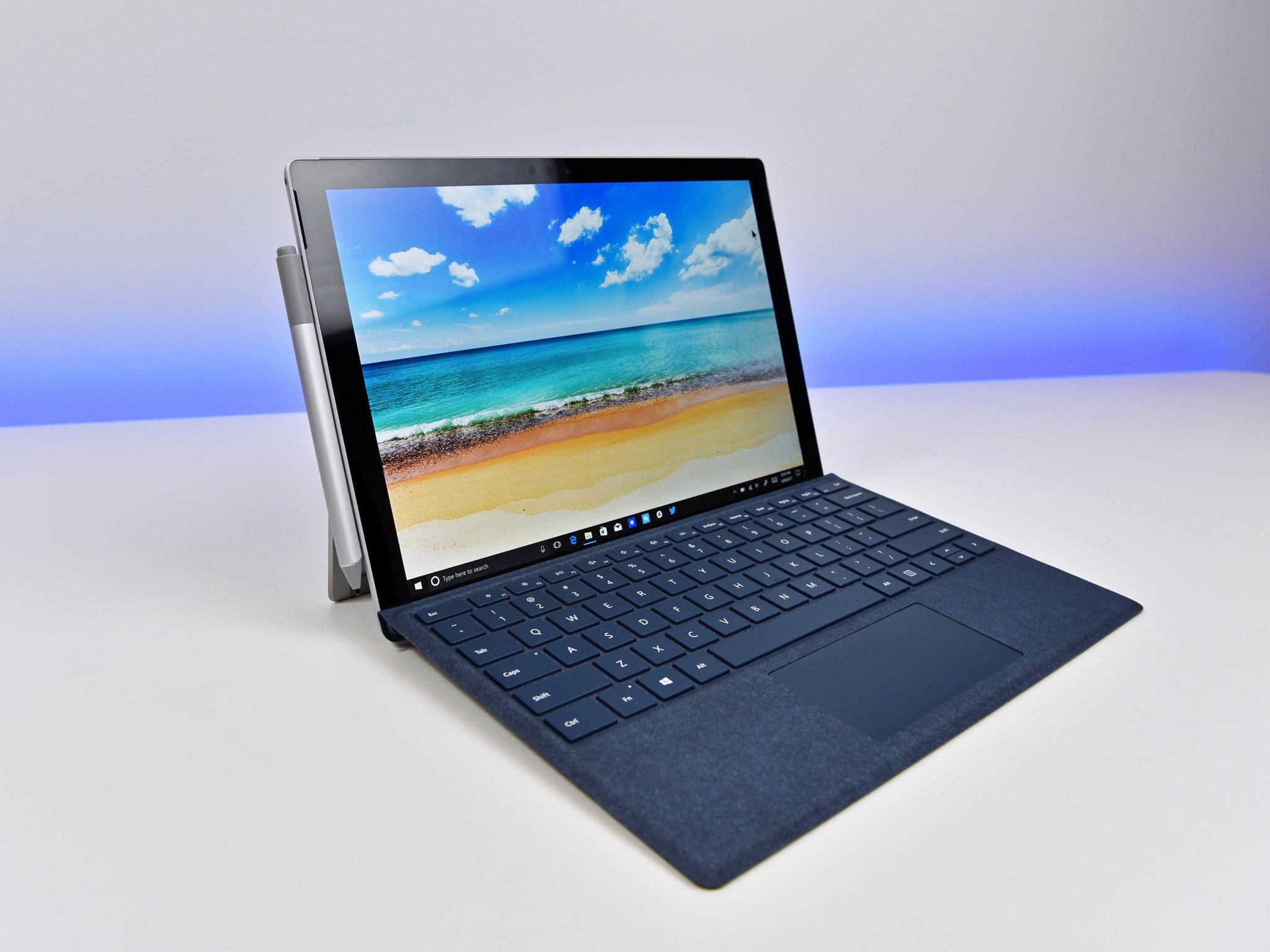
Kick stand นั้นเป็นจุดเด่นที่สำคัญของ Surface line และ Surface Go ก็ได้นำ Surface Pro kick stand ที่สามารถกางออกได้ถึง 165 องศา ที่จะช่วยให้ Surface Go ของเราเปลี่ยนเป็น Studio mode ได้

อ้อ Kick stand นี้เป็น Unlimited position kick stand ด้วยนะครับ คือจะเปิดไว้ที่กี่องศาก็ได้หมด ปรับแต่งได้ตามที่เราชอบ

Best Pen Experience ปากกาใช้ดีตลอดปี ไม่เสียเวลาชาร์จ


Surface Go นั้น มีหน้าจอ touch screen ที่รองรับ pen input โดยสามารถรองรับความละเอียดได้ถึง 4,096 ระดับ และรองรับ tilt detection เช่นเดียวกับ Surface Pro ครับ

ปากกา Surface Pen (ต้องซื้อแยก) นั้น เราสามารถซื้อมาให้เข้าชุดกับสี type cover ได้อีกต่างหาก หรือจะซื้อมาให้เข้าชุดกับสีของตัวเครื่อง (Platinum) ก็ได้ โดย Surface Pen นั้น จะทำงานโดยใช้ถ่าน AAAA จำนวน 1 ก้อนและจากที่ผมเคยใช้เองนั้น ถ่านจะมีอายุการใช้งานได้ประมาณ 1 ปี สามารถซื้อถ่านได้ตามร้านที่มี Surface ขายนั่นแหละครับ ราคา 2 ก้อน ประมาณ 80 บาทเท่านั้น ซึ่งการเลือกใช้ถ่านก้อนแบบนี้ ทำให้หมดปัญหาที่ว่า พอจะใช้ปากกา แต่ลืมชาร์จ หรือวันไหนใช้งานปากกาเยอะ ถ่านหมด ต้องหยุดใช้ และเสียบชาร์จ ซึ่งผมชอบกว่านะ

วิธีการดู %battery ก็ดูได้จาก Surface app ในเครื่องนั่นล่ะครับ

Snap on Type Cover คีย์บอร์ดที่มีความสูงชันช่วยในการพิมพ์


เช่นเดียวกับ Surface Pro น้อง Go ของเราก็มี Type Cover ที่สามารถตั้งให้เป็นมุมขึ้นมา เพื่อให้เหมาะกับการพิมพ์มากยิ่งขึ้นเช่นกัน การที่สามารถยกให้สูงขึ้นนี้ ช่วยให้การพิมพ์ทำได้ดีขึ้นมาก หากใครอยากรู้ ลองเทียบการพิมพ์กับ iPad Pro keyboard ดูได้ครับ มันจะทำได้ดีกว่ามาก ทั้งความเร็ว และความแม่นยำ

สิ่งที่แลกมากับกาารมี Snap on Type Cover นี้ คือขอบหน้าจอที่หนา เพื่อให้มีพื้นที่ตรงนี้เพียงพอ ซึ่งหากเน้นเรื่อง keyboard แล้ว เรื่องนี้คุ้มมากครับ

Precision Trackpad ที่ใหญ่ และดีมาก


Surface Go นั้นมาพร้อมกับ Precision Trackpad ที่ขึ้นชื่อว่าดีที่สุดของตระกูล Windows ในขณะนี้ แถมยังมีขนาดใหญ่กว่า Trackpad ของ Surface Pro (ที่หน้าจอ 12.3") อีกต่างหาก ใช้กันสบายๆ เลย

Responsive keyboard คีย์บอร์ดที่พิมพ์สบาย ตอบสนองดี


นอกจาก Type Cover จะทำให้แป้มพิมพ์ของเราสูงต่ำช่วยในการพิมพ์แล้ว ใครจะรู้ว่าเจ้า Type Cover บางๆ นี้ ได้ออกแบบมาให้ทุกๆ ปุ่มบนแป้นพิมพ์มีระยะกดถึง 1 mm ซึ่งจัดว่ามากกว่า MacBook Pro ที่เครื่องใหญ่กว่าหนากว่าเสียอีก การที่มีระยะกด 1 mm นี้ จะช่วยให้การพิมพ์มีการตอบสนองที่ดี และการผิดพลาดน้อยลงครับ

อ้อ Microsoft อธิบายว่าปุ่มของ Surface Go Type Cover เป็น Moving (Mechanical) keys ด้วยนะครับ

RAM up to 8 GB, Storage up to 128 GB SSD หมดยุคเครื่องเล็กสเปคต่ำ


หมดยุคเครื่องเล็กสเปคต่ำแล้ว Surface Go มาพร้อมกับ RAM เริ่มต้น 4 GB ซึ่งบอกได้เลยครับว่า "เหลือๆ" สำหรับการใช้งานทั่วๆ ไป แต่ก็สามารถเลือกได้ว่าจะเอา 8 GB ซึ่งเยอะ ไม่แพ้เครื่องที่ใช้แต่งรูปของพวกช่างภาพกันเลยทีเดียว

ส่วน storage นั้น มีให้เลือกว่าจะเอา 64 GB (เป็น eMMC รุ่นใหม่ ที่เร็วพอตัว) หรือจะเอา 128GB (เป็น SSD) และสามารถเพิ่มความจุได้ด้วย MicroSD card

สำหรับ CPU นั้น จะใช้เป็น Pentium Gold 4415Y (1.6 GHz) นะครับ ตัวนี้จริงๆ แล้วคือ Core M3 gen 7 ที่ตัด turbo ทิ้งนั่นเอง แต่สิ่งที่ไม่ตัดทิ้งไปด้วย คือ การ์ดจอ on board ครับ ได้ Intel HD 615 กันไปเลย เรียกได้ว่า CPU อ่อนลงหน่อย แต่ GPU ได้เท่าเดิม และจุดนี้เอง ที่จะทำให้ Surface Go มีประสิทธิภาพเกือบเท่า Core M3 เลยครับ สำหรับการเล่นเกม

I/O สารพัดประโยชน์


Surface Go นั้นมาพร้อม Surface Connect port, USB type C (3.1), และ headphone jack โดยที่แถมหัวชาร์จแบบ Surface Connect มาด้วย ซึ่งจะทำให้เราสามารถชาร์จไปและใช้งาน USB-C ไปด้วยพร้อมได้ (ผมมองท่านอยู่นะ MacBook 12") และยังรองรับการชาร์จผ่าน USB-C ก็ได้อีกด้วย เผื่อไม่อยากพก Charger หลายๆ อัน (แต่ USB-C charger ควรมีความแรงอย่างต่ำ 24W นะครับ)

ส่วน USB-C นั้น นอกจากใช้ชาร์จแล้ว ก็ยังใช้งานได้สารพัดตามประสา USB-C ไม่ว่าจะเป็น storage, display, Ethernet, etc.

ซึ่งเมื่อรวมเจ้า 3 อย่างนี้เข้ากับ pogo pin (for Type Cover), MicroSD expansion, Pen input, Face authentication, 5M + 8M cameras, Stereo speakers with Dolby Audio Premium

522 g light เบามากๆ


ที่ว่ามาทั้งหมดนี้ แพคมาเสียแน่นตึ้บ ใน Surface Go ที่น้ำหนักเบา เพียง 522g เท่านั้น (ไม่รวม type cover ซึ่งหนัก 245g) เรียกได้ว่า เบาจนบางครั้งคิดว่าลืมหยิบใส่กระเป๋ามาได้เลยครับ

Surface สำหรับทุกคน


หากจะมองหา Windows machine ที่ราคาขนาดนี้ ได้ครบเครื่องขนาดนี้ คุณภาพวัสดุ งานดีๆ แบบนี้ ในขนาด 10 นิ้ว ผมเองก็นึกไม่ออกเหมือนกันว่าจะมีรุ่นไหน ที่เทียบกันได้

Surface Go นี้ Microsoft บอกว่า เหมาะกับทุกคน ซึ่งผมคิดว่า อาจจะจริง "ถ้า" ทุกคนนั้น หมายถึง
  • คนที่ต้องการใช้ Windows ทำงานเยอะๆ และมีเครื่องหลักอยู่แล้ว แต่ Surface Go จะมาเป็นเครื่องรอง
  • คนที่ต้องการใช้งานทั่วๆ ไป ไม่ต้องสเปคมากมาย
  • นักเรียน นักศึกษา ที่ชอบอะไรเล็กๆ (แต่ผมเห็นหลายๆ คนชอบใหญ่ๆ ก็มีนะ)
  • พนักงานออฟฟิศที่ออกนอกสถานที่เป็นประจำ

เอาล่ะครับ วันนี้คงพอแต่เพียงเท่านี้ ไว้คราวหน้าผมจะพูดถึง performance ของ Surface Go กันนะครับ

ลองดู Surface Go ใน Lazada

 Credit: Photos & videos from Microsoft