Search this site

Showing posts with label Surface. Show all posts

Sunday, 5 June 2022

มีอะไรใหม่! Surface laptop GO 2 vs Surface laptop Go


เมื่อต้นเดือนมิถุนายน 2022 ทึ่ผ่านมา ไมโครซอฟท์ได้เปิดตัว Surface Laptop Go 2 ใหม่ ภายใต้ catch phrase ที่ว่า 

Sleek and Portable

ซึ่งออกมาทดแทน Surface Laptop Go ที่ออกมาตั้งแต่ต้นเดือนตุลาคม 2020 ซึ่งเมื่อนับเวลาแล้ว เป็นเวลากว่า 20 เดือน ซึ่งในวงรอบการอัพเกรด laptop ก็นับว่า "นานกว่าปกติ" กันแล้ว ซึ่งผมเข้าใจว่าส่วนหนึ่งเกิดจากปัญหาการพัฒนา (R&D) และห่วงโซ่อุปทาน (supply chain) ในช่วงภาวะโรคระบาด ที่ทำให้ทุกอย่างช้าลง

Strategy ของ Microsoft สำหรับ Laptop Go series ที่ผมมองเห็น คือ ใช้ chip ที่กำลังจะตกรุ่น เพื่อให้ราคาชิพค่อนข้างถูก นำมาใช้กับ Laptop Go ซึ่ง เป็น Surface ที่ราคาประหยัด ซึ่งเราจะเห็น compromises ต่างๆ ที่ทางทีม Surface เลือกตัดสินใจเพื่อสามารถทำราคาให้ถูกลงมาได้ ไม่ว่าจะเป็นเรื่อง pen support, material, resolution

ซึ่ง Laptop Go 2 นี้ หน้าตามันเหมือน Laptop Go ที่ออกมาก่อนหน้านี้เป๊ะๆ เว้นแต่มีสีใหม่มาให้เราเลือกเล่นกัน... วันนี้ผมเลยจะขอใช้พื้นที่นี้ในการโชว์ตารางเปรียบเทียบความแตกต่างของทั้งสองรุ่นนี้ให้ดูกันชัดๆ นะครับ...


สรุป... นี่คือสิ่งใหม่ๆ ของ Surface Laptop Go 2 นะครับ

  • สีเขียว Sage ใหม่
  • รุ่นเริ่มต้นมาพร้อม SSD (ไม่มีรุ่นที่ใช้ eMMC แล้ว)
  • Intel 11th Gen chip ที่แรงกว่า และฉลาดกว่าด้านการประหยัดพลังงาน
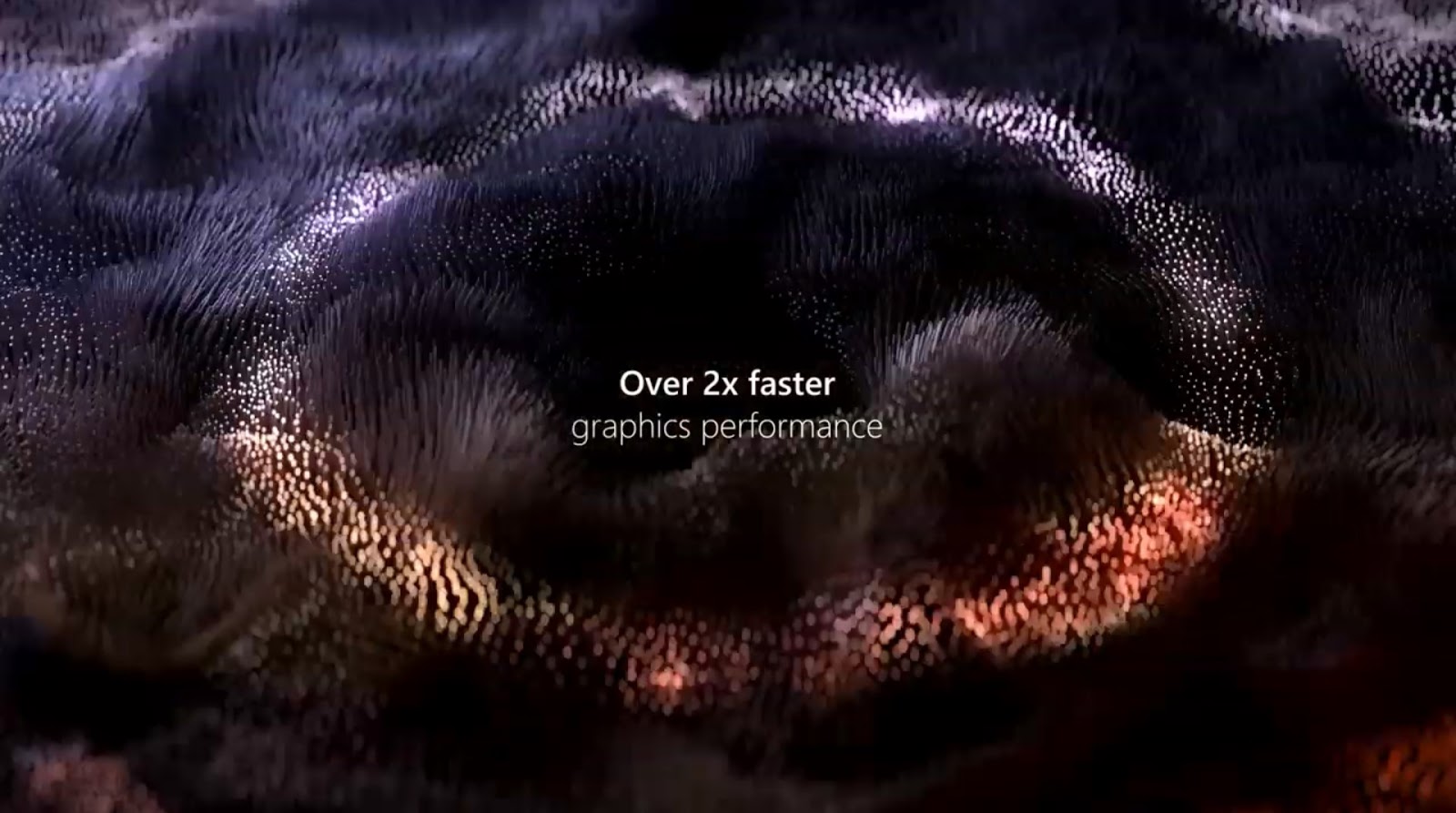
  • Intel Iris Xe graphic ที่จะแรงกว่า UHD เดิมอย่างน้อย 2 เท่า
  • การออกแบบแบบ modular ที่ทำให้การซ่อมทำได้ง่ายขึ้น
  • ระยะเวลาการใช้งานที่นานขึ้น


สนใจสั่งซื้อ Surface Laptop Go 2 ได้ที่ Finn Store เลยครับ 😊

Monday, 25 January 2021

ทำความรู้จักกับ Surface Pro 7+ for business


Surface Pro 7+ for business นั้น เป็นสมาชิกใหม่ (ที่คุ้นเคย) ของ Microsoft Surface Line ที่เริ่มวางขายใน US ตั้งแต่ช่วงกลางเดือนมกราคม 2021 นี้ เฉพาะสำหรับลูกค้าธุรกิจและการศึกษา  วันนี้เรามาทำความรู้จักกับ Surface Pro 7+ for business กันดีกว่าครับ (เหมือนเดิม คือ ผมขออนุญาตไม่ลงตาราง Product spec นะครับ หากันได้อยู๋แล้วแหละเนอะ จะเขียนถึงแหละครับ แต่ไม่ทำเป็นตารางให้ เพราะมีอยู่แล้วเต็ม internet ครับ)


Surface Pro 7+ ... What's different?


Surface Pro 7+ นั้น หน้าตาจะเหมือน Surface Pro 7 อย่างกับแกะ แต่มีการอัพเกรดสเปคภายในเครื่องให้เป็นปัจจุบัน หรือเป็นการ refresh นั่นเอง และยังเพิ่มโมเดลที่รองรับ LTE อีกด้วย วิธีการพูดถึง Surface Pro 7+ ที่ดีที่สุดก็คงจะเป็นการอธิบายถึงจุดที่ต่างไปจาก Surface Pro 7 นั่นเอง (สำหรับท่านใดที่อยากอ่านบทความเกี่ยวกับ Surface Pro 7 สามารถหาอ่านได้ที่นี่นะครับ...)


Removable SSD แม้จะเป็น tablet แต่ก็สามารถอัพเกรดได้


Surface Pro 7+ for business นั้นมาพร้อมกับ NVME SSD ที่สามารถถอดออกได้ และแม้ว่า Microsoft จะบอกว่า ไม่อนุญาตให้เราเพิ่มขนาด SSD ได้เอง แต่ออกแบบมาให้แกะ SSD ได้เพื่อให้ลูกค้าองค์กรสามารถแกะ SSD ซึ่งมีข้อมูลความลับของบริษัทฯ ออกก่อนขาย/ ซ่อมได้ แต่ก็มีคนลองแล้ว ว่ามันก็สามารถซื้อ SSD เพิ่มขนาดมาใส่เองได้ แค่แกะน็อตตัวเดียวเอง


ซึ่งการเปลี่ยนแปลงนี้ คาดว่า Microsoft ได้รับ Positive feedback มาจาก Surface Laptop 3 และ Surface Pro X นั่นเอง


Quad-core 11th gen Intel Processor 


สำหรับ Processor นั้น Surface Pro 7 จะมาพร้อมกับ 11th gen Core i3, i5 และ i7 จาก intel ซึ่งเคลมว่า CPU แรงขึ้นกว่าเดิม 30% และ GPU แรงขึ้นกว่าเดิมถึง 80% (จาก Xe graphic ตัวใหม่นั่นเอง) ซึ่งแน่นอนว่า ในรุ่น Core i3 และ i5 ก็จะไม่มีพัดลมเช่นเดิม


การไม่มีพัดลมนี้มันดียังไง? เพื่อนๆ ที่อ่านบทความที่ผมเขียนเรื่อง "ฝุ่น คือ ศัตรู" (ครั้งแรกในบทความ Surface Laptop 3 part 2) ซึ่งผมได้ copy มาแปะไว้ด้านล่างนี้อีกครั้งนะครับ... แล้วน่าจะถึงบางอ้อ ว่าผมคงแนะนำรุ่น Core i5 แน่ๆ... ก็ตามนั้นครับ ผมเกลียดฝุ่น... โดยเฉพาะฝุ่นในเครื่องที่ถอดทำความสะอาดไม่ได้


**ฝุ่น คือ ศัตรู**

นอกเรื่องนิดครับ... เนื่องจากว่า Laptop ทั้งหลายนั้นมีพัดลม ซึ่งจะนำพาฝุ่น (ที่มีอยู่มากมายในเมืองไทย) เข้าไปเกาะติดอยู่ภายในเครื่องของเรา แบบเดียวกับแอร์และพัดลมที่บ้านของเรานั่นแหละครับ แค่ปีเดียวแค่นั้น ฝุ่นที่เกาะอยู่จะทำให้พัดลมหมุนได้ช้าลง พอพัดลมทำงานได้แย่ลง Thermal solution ของเครื่องเราก็จะพังลง เกิดอาการ Thermal throttle ลดความเร็ว CPU ฮวบฮาบๆ (inner กำลังมาเต็มครับ 555)

และนี่คือเหตุผลว่าทำไมผมถึงไม่เขียนเกี่ยวกับ Surface Laptop/ Surface Laptop 2 แต่เขียนถึง Surface Laptop 3 นั่นก็เพราะ รุ่น 1 และ 2 นั้นมันถอดมาทำความสะอาดไม่ได้นั่นเองครับ ไม่ว่าเราจะทำเอง หรือเอาไปให้ช่างที่ไหนทำก็ไม่ได้ แม้รูปลักษณ์จะสวยเพียงใด ผมก็ทำใจรักมันไม่ลง

ส่วนทำไมถึงไม่เขียนว่า "ไม่แนะนำ" นะหรือครับ? นั่นก็เพราะตัวผมเองปกติถ้าไม่สนใจแล้ว ก็จะไม่สนใจเลย ไม่อยากเขียนเกี่ยวกับมันนั่นล่ะครับ (เว็บนี้เป็นงานอดิเรก ผมเองจะมีแรงทำเฉพาะสิ่งที่ผมสนใจเท่านั้นแหละครับ)

ส่วน Tablet ผมจะมีความคาดหวังที่ต่างออกไป เพราะปกติ Tablet มันก็แกะไม่ได้อยู่แล้ว และ life expectancy ของ tablet ก็น้อยกว่า laptop อยู่พอสมควร ผมเลยเขียนเกี่ยวกับ Surface Pro อยู่บ้าง แต่ที่เขียนละเอียดๆ เลยคือ Surface Go ซึ่ง "ไม่มีพัดลม" ด้วยเหตุผลดังที่ว่าไปแล้ว


ใช้งานได้น๊านนน นานนนนนน จาก Battery ที่ใหญ่ขึ้น และ Processor ที่กินไฟลดลง


การที่ Surface Pro 7 นั้นใช้ 11th gen intel chip นั้น ก็จะทำให้ประหยัดพลังงานมากขึ้น นอกจากนี้ Surface Pro 7+ ได้นำ Panel หน้าจอแบบเดียวกับ Surface Pro X  ที่บางลงกว่าเดิมมาใช้ ทำให้ใส่ Battery ที่ใหญ่ได้มากกว่าเดิม จาก 46.5 Wh เป็น 50.4 Wh

นั่นทำให้ Surface Pro 7+ สามารถใช้งานได้นานถึง 15 hr (และ 13.5 hr ในรุ่น LTE) ซึ่งเพิ่มจาก 10.5 hr ในรุ่น Surface Pro 7 แบบเยอะมากๆ 😁😁


ไปให้สุดกับ RAM 32GB


ใครที่ต้องการ RAM เยอะๆ และคิดว่าตัวท็อปที่มี RAM 16GB นั้นน้อยเกินไป ตอนนี้ Surface Pro 7+ มีรุ่นท็อปที่มี RAM 32GB และ SSD 1TB ซึ่งแน่นอนว่าสเปคนี้นั้น "ไม่ถูก" แน่นอน... แต่ก็ทำให้ Business customers สามารถมีตัวเลือกที่มากขึ้นได้


Gigabit LTE advance


Surface Pro 7+ รุ่น Core i5 สามารถเลือกให้มี Snapdragon X20 LTE modem ทำให้ Surface Pro 7+ รองรับการเชื่อมต่อกับเครือข่ายโทรศัพท์มือถือ 4G ที่ความเร็วสูงสุดถึง 1.2 Gigabit โดยสามารถเชื่อมต่อได้ทั้งแบบ nanosim และ eSim

ซึ่งการที่ Surface Pro 7+ รองรับ Gigabit LTE นั้น จะช่วยให้การใช้งานนอกสถานที่นั้นเป็นไปด้วยความสะดวกสบาย ไม่ต้องหาร้านกาแฟที่มีไวไฟฟรี หรือเชื่อมต่อ hot spot กับมือถือของเราอีกต่อไป อยากใช้งานอะไรที่ไหน เมื่อไหร่ แค่มีสัญญาณมือถือ ก็ใช้ได้ทันที ซึ่งนี่ ถือเป็นครั้งแรกที่ Microsoft Surface Pro มีรุ่นที่รองรับ LTE นับตั้งแต่ Surface Pro 5 (2017)


Killer convertible tablet ที่หาตัวเปรียบยาก


สำหรับผมแล้ว คอมโบของ Intel 11th Gen, Gigabit LTE, และ removable SSD นี้ทำให้ Surface Pro 7+ ที่ 2-in-1 Tablet ที่ทุกคนใฝ่ฝัน....

แต่... ขายเฉพาะ Business customers!!!!


Source: Microsoft, WindowsCentral


Monday, 27 July 2020

การทำความสะอาดและดูแลรักษา Surface แนะนำโดย Microsoft

Microsoft ได้ให้คำแนะนำเกี่ยวกับการทำความสะอาดและดูแลรักษา Surface devices ไว้ในเว็บ ผมนำมาสรุปเป็นใจความให้เพื่อนๆ ที่สนใจได้อ่านกันนะครับ


General Cleaning recommendation

อย่างแรกสุดที่ผมอยากบอกก่อนเลย คือ ห้ามเทของเหลวลงบน Surface devices โดยตรง

Microsoft แนะนำว่า ทุกๆ 3-6 เดือน (หรือเมื่อจำเป็น) ควรทำความสะอาด Surface devices ด้วยผ้านุ่มที่ไม่มีขน (ผ้าไมโครไฟเบอร์นั้นดีเยี่ยม) ชุบน้ำสบู่อ่อนๆ เล็กน้อย หรือใช้กระดาษสำหรับเช็ดหน้าจอ (screen cleaning wipes) ก็ได้
Touchscreen care

1) ทำความสะอาดบ่อยๆ
ทำความสะอาดหน้าจอโดยใช้กระดาษสำหรับเช็ดหน้าจอ (screen cleaning wipes)หรือผ้านุ่มที่ไม่มีขนที่แห้ง หรือกรณีจำเป็น อาจใช้ผ้าที่หมาดๆ ด้วยน้ำ/ 70% Isopropyl alcohol/ น้ำยาทำความสะอาดแว่นตา
! ห้ามใช้น้ำยาทำความสะอาดกระจก หรือสารเคมีอื่นๆ
2) เก็บให้ห่างจากแสงแดด
ควรหลีกเลี่ยงการทิ้ง Surface devices ไว้ท่ามกลางแสงแดดเป็นเวลานานๆ เพราะรังสี UV และความร้อนอาจทำให้หน้าจอเสียหายได้
3) ปิดฝาไว้เสมอ
ปิดฝา (typecover/ sleeve/ keyboard) ไว้เสมอเมื่อไม่ใช้งาน

Typecover & Keyboard care

สามารถทำความสะอาด Typecover และ Keyboard ด้วยผ้านุ่มที่ไม่มีขนชุบน้ำสบู่อ่อนๆ เล็กน้อย ห้ามเทของเหลวลงบน typecover และ Keyboard โดยตรง
สามารถทำความสะอาดได้บ่อยตามความต้องการ

กรณีที่บริเวณขั้วเชื่อมต่อแบบแม่เหล็ก (Pogo pins) มีความสกปรก ควรทำความสะอาดด้วยผ้านุ่มที่ไม่มีขนชุบ Isopropyl alcohol

Alcantara® Material care

Surface devices บางรุ่น ใช้วัสดุ Alcantara® ที่ทนต่อ Spill & Absorption (การหกและดูดซับ)

การดูแลทั่วๆ ไป ของ Alcantara ก็คือ ใช้ผ้านุ่มที่ไม่มีขน "สีขาว" ชุบน้ำสบู่อ่อนๆ หมาดๆ เช็ดเป็นประจำ
กรณีที่มีของเหลวหกบน Alcantara ให้พยายามทำความสะอาดภายใน 30 นาที ช้ผ้านุ่มที่ไม่มีขน "สีขาว" ชุบน้ำสบู่อ่อนๆ โดยใช้วิธีเช็ดแบบหมุนวน (swirling motions) จากนั้นเช็ดให้แห้งด้วยผ้าสีขาว/ สีอ่อนที่สะอาด

วันนี้คงพอแต่เพียงเท่านี้นะครับ ในโอกาสถัดไปจะมาเขียนถึงการใช้ผลิตภัณฑ์ฆ่าเชื้อกับ Surface กันนะครับ เพราะช่วงนี้คงจะมีหลายๆ คนใช้กันเยอะเลย

ปล. สาเหตุที่ผมเอามาเขียนไว้เป็นภาษาไทย เพราะหน้าภาษาไทยของ Microsoft มันใช้การแปลอัตโนมัติ อ่านแล้วมันน่าหงุดหงิดชะมัด (>..<)"

source: https://support.microsoft.com/en-us/help/4023504/surface-clean-and-care-for-your-surface

Sunday, 17 May 2020

ทำความรู้จักกับ Surface Go 2


Surface Go นั้น เป็นสมาชิกใหม่ล่าสุดของ Microsoft Surface Line ที่เริ่มวางขายกันในเดือนพฤษภาคมนี้ วันนี้เรามาดูกันดีกว่าครับว่าเจ้า Surface Go2 นี้ แตกต่างจากรุ่นแรกอย่างไร มีอะไรที่เด่นๆ บ้าง (เหมือนเดิม คือ ผมขออนุญาตไม่ลงตาราง Product spec นะครับ หากันได้อยู๋แล้วแหละเนอะ จะเขียนถึงแหละครับ แต่ไม่ทำเป็นตารางให้ เพราะมีอยู่แล้วเต็ม internet ครับ)

การจะทำความรู้จักกันนั้น ก็ต้องเริ่มจากวีดีโอเปิดตัวกันก่อนเลย


Baby Surface Pro ที่เติบโตจนใกล้เคียง Pro


Panos Panay ซึ่งเป็นผู้ดูแล Surface Product นั้น เคยได้กล่าวไว้ตอนที่เปิดตัว Surface Go ครั้งแรกว่า ต้องการให้ Surface Go นั้น มีทุกอย่างเหมือนกับ Surface Pro ซึ่งก็ทำได้จริงๆ ตั้งแต่รุ่นแรกเลย อย่างไรก็ตาม ในรุ่นที่ 2 นี้ ก็ได้มีความเปลี่ยนแปลงที่ทำให้เจ้า Baby Surface Pro 2 นี้ มีประสิทธิภาพที่เข้าใกล้ Surface Pro เข้าไปอีก

คนที่ผมรู้จัก โดยเฉพาะเพื่อนต่างชาตินั้น เรียก Microsoft Surface ว่าเป็น Top of the Line of Windows Machine และสำหรับผมเอง Surface Go 2 นั้นมาในคุณภาพที่ทุกคนต้องเหลียวมองจริงจัง

เพราะอะไรบ้างนั้น... เราไปดูกันเลยครับ

544 g light เบามากๆ


ลืมไปได้เลยครับ กับ Laptop น้ำหนักมากๆ แบกทีไหล่ทรุด หลังแอ่น เพราะ Surface Go มีน้ำหนักเบามากๆ เพียง 544g เท่านั้น (ไม่รวม type cover ซึ่งหนักประมาณ 245g) เรียกได้ว่า เบาจนบางครั้งผมเองก็ต้องเปิดกระเป๋าดูอีกทีว่า เอามาด้วยหรือเปล่า 😅

10.5" PixelSense 1920 x 1290 Display


Surface Go มาพร้อมหน้าจอ PixelSense ขนาด 10.5 นิ้ว ที่ความละเอียด 1920 x 1290 pixel ที่ Colour calibrated มาแล้วจากโรงงาน

หน้าจอที่ขนาดใหญ่ขึ้น 0.5" นี้ เกิดจากการลดขนาดของขอบหน้าจอทั้งสี่ด้านลง โดยที่ไม่เพิ่มขนาดของตัวเครื่อง


ความละเอียด 1920 x 1290 pixel นี่มันคือความละเอียดเดียวกับ Surface 3 ชัดๆ ใช่แล้วครับ ความละเอียดเดียวกัน แต่หน้าจอเล็กลง 0.3 นิ้ว ก็จะทำให้มี pixel density ที่มากขึ้นไปถึง 220 PPI (ถ้าเป็นทางฝั่ง Apple ก็จะเรียกว่า Retina display)

เป็นที่รู้กันว่าหน้าจอ PixelSense ของ Microsoft นั้นให้สีที่ตรงมาก มีค่า sRGB ที่ใกล้เคียง 100% มากๆ เวลาจะใช้ในงานที่ต้องการให้สีมีความตรงกับความเป็นจริงนั้นก็สามารถใช้ได้เลย ไม่ต้อง Calibrate ใหม่ก่อนใช้ ซึ่งทำให้ Surface Go เป็น Windows laptop ที่มีหน้าจอสวยงามที่สุด ในเรตราคานี้เลยทีเดียว

เพื่อนๆ ที่เคยอ่านบทความของผมเรื่อง Surface Go มาก่อนแล้ว น่าจะทราบว่าตัวผมเองนั้น ชอบอัตราส่วนหน้าจอ 3:2 ของ Surface มากๆ เพราะเป็นอัตราส่วนหน้าจอที่ทำให้ Surface products มีส่วนสูงมากกว่า laptop ทั่วๆ ไปที่มีอัตราส่วนหน้าจอที่ 16:9 อยู่ประมาณนึง อัตราส่วนหน้าจอนี้ผมชอบมากๆ เพราะมันเหมือนสมัยเมื่อสัก 15 ปีก่อนที่อัตราส่วนหน้าจอ laptop จะสูงๆ แบบนี้แหละ แม้ว่าเวลาดู YouTube มันจะมี Black bar แต่เวลาทำงาน Microsoft Office นั้น ถ้าอัตราส่วนหน้าจอเป็น 16:9 แล้ว มันจะมีพื้นที่ให้ทำงานน้อยมากๆ แค่ Ribbon menu ก็กินพื้นที่ไปเกือบหมดแล้ว ทำให้เวลาทำงาน Word/ Excel นั้นเราจะมีมุมมองที่กว้างขึ้น และทำงานได้สบายขึ้นมากเลยครับ

ทรงประสิทธิภาพ ด้วยชิพประมวลผล Intel Core m3 8100Y


สำหรับ Surface Go2 นั้น จะตอบโจทย์คนที่ต้องการใช้ Surface Go เป็นเครื่องหลักมากขึ้น โดยการเพิ่ม option ให้สามารถเลือกใช้ชิพประมวลผล Intel Core m3 8100Y ซึ่ง Microsoft ระบุว่ามีประสิทธิภาพมากกว่าชิพ Pentium Gold 4415Y ในรุ่นที่แล้วมากกว่า 60% เลยทีเดียว

สำหรับชิพ Intel Core m3 8100Y นี้ เป็นชิพยอดนิยมตัวหนึ่งเลยนะครับ เพราะถูกเอาไปใช้ใน Laptop ไซส์เล็กๆ หลายรุ่น และมีเสียงตอบรับที่ดีทีเดียว

สำหรับ Benchmarks เบื้องต้นของทาง Windows Central นั้น พบว่าคะแนนสูงเกือบเป็นสองเท่าของ Surface Go รุ่นที่แล้วเลยทีเดียวครับ นอกจากจะแรงแล้ว ยังควบคุมความร้อนได้ดีอีกด้วย โดยไม่ร้อนมากไปกว่า Surface Go รุ่นที่แล้วเลย

อย่างไรก็ตาม Intel Core m3 8100Y นี้ Intel ขายในราคาสูงกว่า Pentium Gold พอสมควร ซึ่งจะทำให้ Surface Go2 Core m3 ราคาพุ่งขึ้นไปพอสมควรเลยครับ แต่ถ้าใครที่ไม่ได้ใช้งานมากมาย Pentium Gold 4425Y ซึ่งแรงกว่า Pentium Gold 4415Y ใน Surface Go อยู่พอสมควร โดยเฉพาะ integrated graphic ที่ได้รับการอัพเกรดมาเป็น Intel UHD 615 เหมือนกันกับ Intel Core m3 8100Y ด้วย ส่วนตัวผมคิดว่า เป็นออพชั่นที่ไม่เลวเลยทีเดียว

Fast charging แบบเดียวกับ Surface Pro


Surface Go 2 นั้น รองรับ fast charging ที่รวดเร็วมาก แบบเดียวกับรุ่นพี่ๆ ที่สามารถชาร์จจาก 0-80% ได้ในเวลา 1 ชั่วโมง แต่จะต้องหาซื้อสายชาร์จที่ Watt มากขึ้นเพิ่มเติมนะครับ (Microsoft โฆษณาว่า ชาร์จผ่าน Surface Dock 2 แต่เอาจริงๆ แค่ใช้สายชาร์จ Surface Pro ก็ได้ Fast charging แล้วครับ) แน่นอนว่า feature นี้จะช่วยให้ เวลาที่เราใช้งานแอพที่กินไฟเยอะๆ แล้วแบตหมดไว แค่มีเวลาชาร์จไฟเพียงเล็กน้อยก็สามารถใช้ Surface Go 2 ต่อได้ยาวๆ

Real Keyboard และ Precision Trackpad


ขอเขียนเรื่องนี้สั้นๆ แล้วกันนะครับ แม้ว่า Typecover จะอัพเดทแค่สีใหม่ๆ (Poppy Red & Ice Blue) เพราะ Keytboard & Trackpad ของ Surface Go2 นั้นเป็นคีย์บอร์ดที่ออกแบบมาให้ใช้งานได้ยาวๆ มี feeling ในการพิมพ์ที่ดีที่สุดใน Keyboard ของ Laptop ที่มีขนาดเท่าๆ กัน อันนี้ผมยืนยันได้เลย เพราะเคยไปนั่งไล่ลองคีย์บอร์ดที่งาน commart มาแล้วหลายครั้ง

ส่วน Precision trackpad นั้นก็เป็นที่รู้กันว่า การที่ Typecover ของ Surface Go2 มาพร้อม Trackpad ขนาดใหญ่ที่คลุมด้วยกระจกนั้น ช่วยในการใช้งานเป็นอย่างมาก กอปรกับ precision trackpad drivers ที่ออกแบบมาเพื่อ Windows 10 โดยเฉพาะ ทำให้นี่เป็น trackpad ที่ดีที่สุดของ Laptop ที่มีขนาดพอๆ กัน

ณ ปี 2020 นี้ ผมขออนุญาต "ไม่แนะนำ" ให้ซื้อ laptop ที่ไม่ใช้ Precision trackpad drivers แล้วนะครับ... สามารถอ่านความเห็นของผมได้เต็มๆ ที่ >>บทความนี้<<

Best of the best connectivity: LTE Advance, WIFI6 and Bluetooth 5.1


เช่นเดียวกับ Surface Go รุ่นก่อนหน้า Surface Go 2 นั้น รองรับ LTE advance (เฉพาะบางรุ่น) ทั้งในรูปแบบ eSim และแบบใส่ซิม ซึ่งจะช่วยให้เราสามารถเชื่อมต่อ internet ผ่าน Surface Go 2 ได้ ไม่ต้องหวังพึ่ง WIFI ยิ่งสมัยนี้ LTE เป็นที่แพร่หลายและเร็วมากๆ ไม่แพ้ WIFI เลยครับ


การที่ Surface Go 2 รองรับ WIFI6 แบบเดียวกับ Surface Pro 7 ก็เป็นเรื่องที่น่ายินดีเพราะเท่ากับว่า Go 2 รองรับมาตรฐาน WIFI6 ซึ่งเร็วกว่า WIFI5 ไปอีกระดับหนึ่ง เช่นเดียวกับ Bluetooth 5.1 ที่เป็นมาตรฐานใหม่ที่ดีขึ้นกว่า Bluetooth 4.0 เดิมมากๆ

สำหรับรายละเอียดเกี่ยวกับ WIFI6 & Blutooth 5.x นั้น ไว้ผมจะหาเวลามาเขียนอธิบายไว้เป็นบทความของมันเองนะครับ

เชื่อมต่อออกจอ 4K ได้


Surface Go 2 นั้น เมื่อเชื่อมต่อผ่าน USB-C จะสามารถต่ออกจอที่มีความละเอียดได้ถึง 4K จำนวน 1 จอ หรือเชื่อมต่อออกจาก 1080p จำนวน 2 จอ

การต่ออกจอนี่จะช่วยให้ผู้ใช้งาน Surface Go 2 ลดปัญหาที่ว่าหน้าจอเล็กเกินไปสำหรับงานที่ต้องการพื้นที่หน้าจอมากๆ บางประเภท

สร้างมาเพื่อใช้งาน Video chat


ฟีเจอร์สุดท้ายนี้เป็นฟีเจอร์ที่สร้างความโดดเด่นให้กับผลิตภัณฑ์ตระกูล Surface มาสักพักแล้ว นั่นคือ กล้องหน้าและไมโครโฟนที่ยอดเยี่ยม


โดย Surface Go 2 นี้ มาพร้อมกับกล้องหน้าขนาด 5MP ที่รอบรับการถ่ายวีดีโอแชทที่ 1080p นอกจากนี้ Go 2 ยังมาพร้อมกับ Studio microphones ที่จูนมาสำหรับการทำ video chat โดยเฉพาะ ซึ่งทั้งสองอย่างนี้รวมกันแล้ว จะช่วยให้เรามีประสบการณ์ในการพูดคุยกับเพื่อน เพื่อนร่วมงาน และครอบครัวของเราได้อย่างยอดเยี่ยมเลยทีเดียว

เอาล่ะครับ วันนี้คงพอแต่เพียงเท่านี้ ไว้คราวหน้าผมจะพูดถึง performance ของ Surface Go 2 กันนะครับ

Source: Microsoft, Intel, Windows central
Wednesday, 4 March 2020

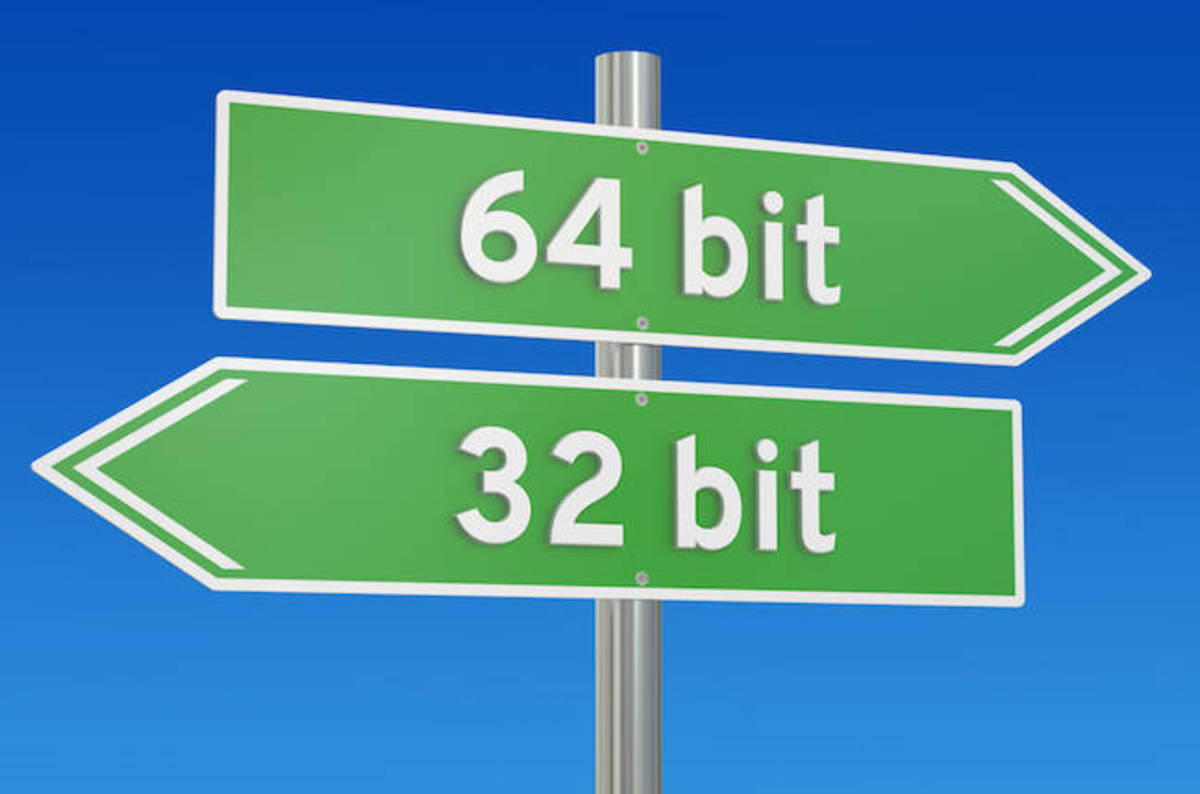
ก่อนซื้อ Surface Pro X - เช็คว่าแอพที่เราใช้นั้นเป็น 32 bit หรือ 64 bit


การที่ Microsoft ทำตลาด Surface Pro X ที่เป็น Windows 10 on ARM นั้น เหมือนจะเป็นการทำให้ตลาดนี้ถูกปลุกขึ้นมาอย่างหนักหน่วง เพราะ Surface Pro X นั้นมาด้วย form factor ที่น่าใช้งานเป็นอย่างยิ่ง อย่างไรก็ตาม ก่อนที่จะซื้อ Surface Pro X มาใช้งานนั้น ผมแนะนำว่า จะต้องมีการบ้านเยอะๆ เพื่อให้มั่นใจว่า Surface Pro X และ Windows 10 on ARM นั้น ตอบโจทย์การใช้งานของเราจริงๆ

(สามารถอ่านเพิ่มเติมเพื่อทำความรู้จักกับ Surface Pro X ได้ที่นี่
Part 1  Part 2
และสามารถอ่านเพิ่มเติมเพื่อทำความรู้จักกับ Windows 10 on ARM ได้ >> ที่นี่ <<)

ARM Architecture and Backward (x86) Compatibility


เนื่องด้วย ARM เป็นสถาปัตยกรรมที่ต่างไปจาก สถาปัตยกรรม x86 ดั้งเดิม ทำให้ app ต่างๆ ไม่สามารถเรียกหาชุดคำสั่งที่สร้างขึ้นมาเพื่อสถาปัตยกรรม x86 ได้ ทำให้จริงๆ แล้วต้องมีการพัฒนาแอพทั้งหมดใหม่ ซึ่งไม่ใช่เรื่องที่จะสามารถทำให้เกิดขึ้นได้ง่ายๆ เลย แม้ว่าจะเป็นการนำพาจากยักษ์ใหญ่อย่าง Microsoft ก็ตาม เห็นได้จากโปรเจคระบบปฏิบัติการต่างๆ ที่ไม่รองรับ x86 app ของ Microsoft นั้น จบไม่ค่อยสวยสักโปรเจคเดียว ระบบปฏิบัติการที่ไม่มีแอพนั้น ยังไงก็ไปไม่รอดครับ

ทางออกเดียวของ Microsoft ก็คือต้องพยายามให้ระบบปฏฺิบัติการใหม่ของตน (ในที่นี้คือ Windows 10 ARM) สามารถรัน Windows apps ที่มีมากมายอยู่แล้วในปัจจุบัน ให้ได้มากที่สุดเท่าที่จะมากได้ เรียกว่า OS ใหม่นี้จะต้อง backward compatible กับแอพเก่าๆ ที่เขียนขึ้นมาเพื่อสถาปัตยกรรม x86 ด้วยนั่นเอง 

การจะรันแอพที่พัฒนามาคนละสถาปัตยกรรมนั้น เป็นไปได้ยากมาก แต่ Microsoft เองก็ได้นำเทคโนโลยี WoW (Windows on Windows) มาสร้าง x86 emulation layer ขึ้นมา ซึ่งตอนแรก Intel ที่เป็นเจ้าของ x86 patent ก็ออกมาขู่ฟ่อๆ ว่าจะฟ้องให้หมดทุกคน แต่ในท้ายที่สุดเข้าใจว่าไม่สามารถฟ้องได้เพราะ Microsoft ก็ได้ดูลู่ทางมาอย่างดีแล้วนั่นเอง

ขึ้นชื่อว่า Emulation แล้ว ยังไงมันก็จะต้องมีปัญหาที่สำคัญคือ ประสิทธิภาพที่ลดลง ทำให้ x86 app ที่รันบน emulation layer ของ Windows 10 ARM นี้ จะมี performance hit ประมาณนึง เมื่อเทียบกับแอพที่พัฒนามารองรับ ARM64 โดยเฉพาะ

X64 app Limitation


อย่างไรก็ตาม x86 emulation layer นี้ จะไม่สามารถใช้กับ x64 app หรือแอพ 64 bit ได้ เนื่องจากปกติแล้ว ไอ้เจ้า x64 app มันก็รันบน WoW อยู่ก่อนแล้วนั่นเอง (หรือไม่ก็พอสร้าง emulator แล้วมันรันได้แย่มากก็เป็นได้)

ดังนั้น หากใครก็ตามที่จำเป็นต้องใช้แอพที่มีเฉพาะรุ่น 64 bit (x64) แล้วล่ะก็ Windows 10 ARM ณ วันนี้ถือว่าไม่ตอบโจทย์ครับ โดยแอพดังๆ ที่มีเฉพาะ 64 bit ก็อย่างเช่น Adobe Lightroom, Adobe Premire Pro, Sony Vegas เป็นต้น

เช็คว่าแอพที่เราใช้นั้นเป็น 32 bit หรือ 64 bit


อย่างไรก็ตาม รายการของแอพที่มีเฉพาะ 64 bit นั้น ไม่มีทางเลยที่จะเขียนบทความให้ตอบโจทย์ผู้ใช้งานทั้งหมด ดังนั้น การตรวจเช็คแอพที่ตนเองใช้ (และยังจำเป็นต้องใช้) ว่าเป็น 32bit/ 64bit จะช่วยให้การตัดสินใจของเราง่ายขึ้นก่อนจะกดซื้อ Surface Pro X กันนะครับ จริงๆ แล้วมันมีหลายวิธี แต่ผมคิดว่าวิธีด้านล่างนี้ชัดเจนที่สุด

หากแอพไหนของเราขึ้นว่าเป็น 64 bit สิ่งที่ต้องทำก่อนถอดใจก็คือ เช็คในเว็บนะครับ ว่ามันมีเวอร์ชั่น 32 bit หรือไม่ เพราะบ่อยครั้งแอพมันมี 2 เวอร์ชั่น แค่เราลงเวอร์ชั่น 64 bit ไว้เท่านั้นเอง

วิธีการนี้ผมปรับปรุงมาจากที่นี่นะครับ: >> Link <<

การเช็คแอพว่าเป็น 32-bit หรือ 64-bit โดยใช้ Task Manager

ก่อนอื่นต้องทำการ run app/ programme ที่ต้องการตรวจสอบนั้นขึ้นมาก่อนนะครับ

จากนั้นคลิกขวาที่ Taskbar แล้วเลือก Task Manager จะเห็นหน้าจอตามนี้ครับ


กดที่ More detail เพื่อให้แสดงผลรายละเอียด จากนั้นกดไปที่แท็บ Details 

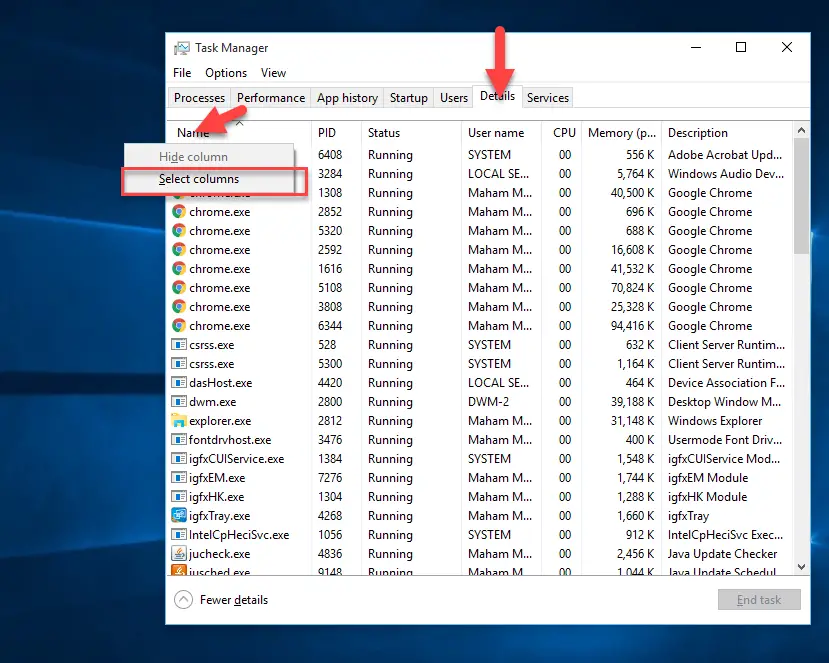
ในแท็บ Details ตอนนี้เราจะยังไม่เห็นข้อมูลเรื่อง 32/64 bit นะครับ เราต้องทำการเรียกดูข้อมูลเสียก่อน โดยคลิกขวาที่คอลัมน์ "Name" แล้วเลือก "Select column"


ในหน้าต่างใหม่ที่เปิดขึ้นมานั้น ให้เลือก "Platform" จากนั้นกด "OK"


เพียงเท่านี้ Task Manager ก็จะแสดงผลว่าแอพแต่ละแอพที่เราเปิดขึ้นมานั้นเป็น 32/64 bit


หวังว่าบทความวันนี้จะมีประโยชน์กับทุกคนนะครับ แล้วเจอกันใหม่ ในบทความต่อไป วันนี้ลาไปก่อน เจอปืน สวัสดีครับ

Sunday, 10 November 2019

ทำความรู้จักกับ Surface Pro 7


Surface Pro 7 นั้น เป็นสมาชิกใหม่ (ที่คุ้นเคย) ของ Microsoft Surface Line ที่เริ่มวางขายใน US ตั้งแต่ช่วงปลายเดือนตุลาคม วันนี้เรามาทำความรู้จักกับ Surface Pro 7 กันดีกว่าครับ (ผมขออนุญาตไม่ลงตาราง Product spec นะครับ หากันได้อยู๋แล้วแหละเนอะ จะเขียนถึงแหละครับ แต่ไม่ทำเป็นตารางให้ เพราะมีอยู่แล้วเต็ม internet ครับ)

การจะทำความรู้จักกันนั้น ก็ต้องเริ่มจากวีดีโอเปิดตัวกันก่อนเลย


More from the Pro you know

คนที่ผมรู้จัก โดยเฉพาะเพื่อนต่างชาตินั้น เรียก Microsoft Surface ว่าเป็น Top of the Line of Windows Machine ผมเองเห็นด้วยกับคำนี้อย่างจริงจัง และคิดว่า Surface Product นั้น จะมาพร้อมคุณภาพที่ทุกคนต้องเหลียวมองอย่างจริงจัง

แม้ว่าเปิดตัวมาแทบจะไม่มีอะไรต่างไปจากเดิมเลย แต่นั่นเพราะ theme ของ Surface Pro 7 นั้น คือ Surface Pro ที่เราคุ้นเคย แต่แรงขึ้น พร้อมใช้ตลอดเวลา และทำอะไรได้หลากหลายมากขึ้น อะไรที่เหมือนๆ เดิม ผมจะขอข้ามไปนะครับ
ลองดู Surface ใน Lazada

แต่จะมีอะไรบ้างนั้น... เราไปดูกันเลยครับ

I/O เดิมที่เจ๋งขึ้น และ I/O ใหม่สารพัดประโยชน์


Surface Pro 7 นั้นมาพร้อม Surface Connect+ port, USB type C (3.1 gen 2), microSD card slot และ USB type A โดยที่แถมหัวชาร์จแบบ Surface Connect มาด้วย ซึ่งจะทำให้เราสามารถชาร์จไปและใช้งาน USB-C ไปด้วยพร้อมกันได้ และยังรองรับการชาร์จผ่าน USB-C ก็ได้อีกด้วย เผื่อไม่อยากพก Charger หลายๆ อัน (แต่ USB-C charger ต้องรองรับ Power Delivery Standard นะครับ)

ส่วน USB-C นั้น นอกจากใช้ชาร์จแล้ว ก็ยังใช้งานได้สารพัดตามประสา USB-C ไม่ว่าจะเป็น storage, display, Ethernet, etc. สารพัดประโยชน์มากๆ ครับ

Surface Pro 7 นั้นเป็นเพียง Surface หนึ่งเดียวที่เปิดตัวมารอบนี้แล้วยังมี microSD card slot อยู่ ซึ่งการมี MicroSD card slot ใน Surface Pro/ Go นั้นสำคัญมากสำหรับในการที่จะใช้เพิ่ม storage ให้กับตัวเครื่องในราคาไม่แพงนะครับ ถ้าบางคนชอบใช้ microSD card แบบผมก็คงจะเข้าใจ

Quad-core 10th gen Intel Processor 


สำหรับ CPU นั้น Surface Pro 7 จะมาพร้อมกับ 10th gen Core i3, i5 และ i7 จาก intel ซึ่งเมื่อดูสเปคอย่างละเอียดแล้วจะพบว่า Surface team เลือกใช้ chip ที่แรงน้อยกว่า 10th gen Core i5 และ i7 ที่อยู่ใน Surface Laptop 3 เล็กน้อย ซึ่งแม้จะทำให้มีประสิทธิภาพที่ด้อยกว่าอยู่สักหน่อยแต่ก็สามารถทำให้รุ่น Core i5 นั้น เป็น passive cooling หรือ "ไม่มีพัดลม" นั่นเอง

การไม่มีพัดลมนี้มันดียังไง? เพื่อนๆ ที่อ่านบทความที่ผมเขียนเรื่อง "ฝุ่น คือ ศัตรู" ใน Surface Laptop 3 part 2 แล้วน่าจะถึงบางอ้อ ว่าผมคงแนะนำรุ่น Core i5 แน่ๆ... ก็ตามนั้นครับ ผมเกลียดฝุ่น... โดยเฉพาะฝุ่นในเครื่องที่ถอดทำความสะอาดไม่ได้


สิ่งที่น่าตื่นเต้นก็คือ การที่ 10th gen Intel chips นี้ มีประสิทธิภาพที่สูงมาก ถ้าจะพูดให้ฟังง่ายๆ แบบไม่ซับซ้อนก็คือ Core i5 ใน Surface Pro 7 นั้นแรงกว่าเร็วกว่า Core i7 ใน Surface Pro 6 เสียอีก ดังนั้น Core i5 ที่มาพร้อมกับ Iris Plus Graphics ก็จะยิ่งแรงหนักเข้าไปอีกครับ แรงกว่า UHD 620 ใน Pro 6 เป็นเท่าตัวครับ
ลองดู Surface ใน Lazada

รองรับ WIFI 6 มาตรฐานแห่งอนาคต

การที่ Surface Pro 7 นั้นใช้ 10th gen intel chip นั้น ก็จะทำให้รองรับ WIFI 6 & Bluetooth 5.0 ซึ่งมาตรฐานใหม่ทั้งสองนี้ ได้ถูกเพิ่มเข้ามาใน Smartphone รุ่นใหม่ๆ กันบ้างแล้ว ซึ่งมันจะทำให้ Surface Pro 7 สามารถทำงานกับอุปกรณ์ใหม่ๆ เหล่านี้ได้อย่างไร้ที่ติ

ไว้ถ้าผมมีเวลาจะมาเขียนเรื่อง WIFI 6 ให้อ่านกันนะครับ

Studio microphones เสริมความดีงามให้ video call


สำหรับแฟนๆ Surface Pro นั้น น่าจะคุ้นเคยกันดีกับ web cam ที่สามารถถ่ายวีดีโอที่ความละเอียด Full HD (1080p) ได้ทั้งกล้องหน้าและกล้องหลัง ซึ่งเมื่อเทียบกับ laptop ด้วยกันแล้วนับว่า ดีกว่า 720p ใน laptop ต่างๆ มาก (Macbook ก็ให้มาแค่ 720p นะครับ) ใครที่เคย video call (เช่น skype หรืออื่นๆ) ผ่าน Surface Pro น่าจะทราบกันดีนะครับ

Surface Pro 7 นั้น มาพร้อมกับ Far field studio microphones 2 ตัวที่จูนมาสำหรับ video call โดยเฉพาะ ทำให้เสียงชัด แม้จะยืนพูดห่างๆ จากตัวเครื่องก็ตาม ซึ่งนี่จะทำให้ Surface Pro 7 จะยังคงเป็นผู้นำในเรื่อง video call ต่อไปยาวๆ (เทียบเคียงกับ Pro X แล้วกันครับ)

Keyboard ที่ดีที่สุดในตระกูล 2-in-1


หนึ่งใน Unique Selling Point ของ Surface Pro ก็คือ การมีคีย์บอร์ดที่ยอดเยี่ยม ไม่ว่าจะเป็นการตอบสนอง และ key travel ที่เหมาะสม และใน Pro 7 นี้ก็ยังมาพร้อมกับ Scissors switch backlit keyboard ที่จะมอบประสบการณ์ในการพิมพ์ที่ยอดเยี่ยม อ้อ... มีคนลองใช้แล้วบอกว่ามันเงียบขึ้นด้วยนะครับ

Keyboard นี้ ใครเคยใช้พิพ์งานแบบจริงจัง จะทราบว่า มันดีมากจริงๆ พวก 2-in-1 อื่นๆ เทียบไม่ติดเลย ยิ่งเทียบกับ iPad keyboard ยิ่งแล้วใหญ่ ใครเคยใช้คงจะพอเข้าใจ ผมไม่ไหวจะเคลียร์กับ iPad keyboard จริงๆ นะครับ

Instant On เปิดปุ๊บเข้าปั๊บ ใช้งานต่อได้ไม่ต้องรอ


Surface team นั้น ประสบความสำเร็จในการทำให้ Intel chip ใน Surface Pro 7 นั้น สามารถมีคุณสมบัติในรูปแบบเดียวกับ Smartphone อย่างหนึ่ง คือ Instant On 

ซึ่งลักษณะการใช้งานนี้จะคล้ายกับ Surface Pro X และ Smartphone ทั้งหลาย คือ "ไม่ต้อง shut down" อีกต่อไป แค่ปิดหน้าจอ (sleep) ไว้ก็พอ และเมื่อเปิดเครื่องออกมา Windows จะเปิดหน้าจอกลับขึ้นมาและทำการปลดล็อคด้วย Windows Hello ทันทีโดยเราไม่ต้องทำอะไร

มันช่างเหมาะกับคนยุคใหม่เสียจริง ^^~

Surface Pro ที่เพอร์เฟค ก่อนที่จะ major change ในปีหน้า


สำหรับผมแล้ว นี่คือ Surface Pro ที่ผมกล้าบอกได้เลยว่ามันเพอร์เฟคที่สุดแล้ว สำหรับการนำมาใช้เป็น Ultrabook/ notebook replacement เพราะมันมีมาให้ครบทั้ง USB-C, Instant On, WIFI 6, 10th Gen Intel CPU ที่ซื้อมาแล้วไม่ผิดหวังแน่นอนครับ
ลองดู Surface ใน Lazada

ซึ่งนักวิเคราะห์ในต่างประเทศคาดกันว่า นี่จะเป็นรุ่นสุดท้ายที่จะมาในรูปลักษณ์แบบนี้ ก่อนที่จะเปลี่ยนไปเป็นรูปลักษณ์ที่คล้ายกับ Surface Pro X ในปีหน้าครับ

วันนี้พอเท่านี้ก่อนครับ ไว้ผมจะหาเวลามาสรุป Performance ของ Surface Pro 7 ให้อ่านกันนะครับ

Friday, 8 November 2019

ทำความรู้จักกับ Surface Laptop 3 - 13.5" & 15" part 2

สวัสดีครับ วันนี้มาต่อกันกับการทำความรู้จัก Surface Laptop 3 กันนะครับ ต้องแบ่งเป็นสองตอนอีกแล้ว เพราะมันก็มี features ที่น่าสนใจไม่น้อย ทำให้จะรวมไว้เป็นหน้าเพจเดียวก็จะดูยาวเกินไป เอาเป็นว่า สามารถหาอ่าน part 1 ได้ที่นี่นะครับ

>>ทำความรู้จักกับ Surface Laptop 3 Part 1<<

ว่าแล้วก็เริ่มกันต่อดีกว่าครับ ว่ายังมีอะไรเด็ดๆ อีกบ้าง

เลือกขนาดหน้าจอ 13.5" และ 15"


Surface Laptop และ Surface Laptop 2 นั้น จะมีแต่รุ่น 13.5" เท่านั้น แต่ใน Surface Laptop 3 นั้น จะมีรุ่น 15" เข้ามาเป็นตัวเลือกด้วย โดยยังคงคอนเซ็ปท์เหมือนเดิมนะครับ คือ เป็น Vanilla ultrabook experience โดยไม่ได้มี dedicated GPU เข้ามาเกี่ยวข้อง


ส่วนตัวผมแล้ว คิดว่า 15" นั้นใหญ่เกินไป แต่มันก็จะเหมาะอย่างยิ่งกับงานหลายๆ อย่างที่ต้องเปิดมากกว่า 1 หน้าต่าง พร้อมๆ กันนะครับ เพราะมีพื้นที่ทำงานเพิ่มขึ้นเยอะเลย สำหรับความแตกต่างของรุ่น 15" นั้น ผมได้สอดแทรกเอาไว้เป็นหมายเหตุตลอดบทความอยู่แล้วนะครับ
ลองดู Surface ใน Lazada

ซ่อมได้แล้วจ้า กับ Modular design

ผมคิดว่าเรื่องนี้สำคัญไม่น้อยสำหรับคนที่คิดจะซื้อ Laptop มาใช้ เพราะผมเอง เวลาจะเลือก laptop ก็มักจะพิจารณาว่าเราจะ maintenance มันได้ยังไง

**ฝุ่น คือ ศัตรู**

นอกเรื่องนิดครับ... เนื่องจากว่า Laptop ทั้งหลายนั้นมีพัดลม ซึ่งจะนำพาฝุ่น (ที่มีอยู่มากมายในเมืองไทย) เข้าไปเกาะติดอยู่ภายในเครื่องของเรา แบบเดียวกับแอร์และพัดลมที่บ้านของเรานั่นแหละครับ แค่ปีเดียวแค่นั้น ฝุ่นที่เกาะอยู่จะทำให้พัดลมหมุนได้ช้าลง พอพัดลมทำงานได้แย่ลง Thermal solution ของเครื่องเราก็จะพังลง เกิดอาการ Thermal throttle ลดความเร็ว CPU ฮวบฮาบๆ (inner กำลังมาเต็มครับ 555)

และนี่คือเหตุผลว่าทำไมผมถึงไม่เขียนเกี่ยวกับ Surface Laptop/ Surface Laptop 2 แต่เขียนถึง Surface Laptop 3 นั่นก็เพราะ รุ่น 1 และ 2 นั้นมันถอดมาทำความสะอาดไม่ได้นั่นเองครับ ไม่ว่าเราจะทำเอง หรือเอาไปให้ช่างที่ไหนทำก็ไม่ได้ แม้รูปลักษณ์จะสวยเพียงใด ผมก็ทำใจรักมันไม่ลง

ส่วนทำไมถึงไม่เขียนว่า "ไม่แนะนำ" นะหรือครับ? นั่นก็เพราะตัวผมเองปกติถ้าไม่สนใจแล้ว ก็จะไม่สนใจเลย ไม่อยากเขียนเกี่ยวกับมันนั่นล่ะครับ (เว็บนี้เป็นงานอดิเรก ผมเองจะมีแรงทำเฉพาะสิ่งที่ผมสนใจเท่านั้นแหละครับ)

ส่วน Tablet ผมจะมีความคาดหวังที่ต่างออกไป เพราะปกติ Tablet มันก็แกะไม่ได้อยู่แล้ว และ life expectancy ของ tablet ก็น้อยกว่า laptop อยู่พอสมควร ผมเลยเขียนเกี่ยวกับ Surface Pro อยู่บ้าง แต่ที่เขียนละเอียดๆ เลยคือ Surface Go ซึ่ง "ไม่มีพัดลม" ด้วยเหตุผลดังที่ว่าไปแล้ว


แต่เมื่อวันนี้ Surface team สามารถออกแบบ Surface laptop 3 ให้สามารถ "maintenance ได้" โดยที่ไม่ส่งผลกระทบต่อรูปลักษณ์และความสวยงามอีกต่างหาก... ผมจึงขอ "ซูฮก" และ "Respect!" มา ณ ที่นี้

เรื่องนี้กลายเป็นเรื่องสำคัญเมื่อ Panos Panay แกะเครื่องโชว์กลางเวทีเลยว่า Keyboard deck นั้นสามารถแกะออกได้ เพียงแค่เราไขน็อต 4 ตัวที่แอบอยู่ใต้ยางกันลื่นเท่านั้นเอง ซึ่งเรื่องนี้ทาง iFixit.com ก็ได้คอนเฟิร์มแล้วว่า หลังจากเอาน็อตออกแล้ว keyboard deck นั้นยึดติดอยู่กับตัวเครื่องด้วยแม่เหล็กเท่านั้น ไม่มีกาวใดๆ


ไฮไลท์ที่ตามมาก็คือ NVME SSD นั้น สามารถถอดออกได้แล้วครับ และแม้ว่า Microsoft จะบอกว่า ไม่อนุญาตให้เราเพิ่มขนาด SSD ได้เอง แต่ออกแบบมาให้แกะ SSD ได้เพื่อให้ลูกค้าองค์กรสามารถแกะ SSD ซึ่งมีข้อมูลความลับของบริษัทฯ ออกก่อนขาย/ ซ่อมได้ แต่ก็มีคนลองแล้ว ว่ามันก็สามารถซื้อ SSD เพิ่มขนาดมาใส่เองได้

สำหรับการซ่อมแซมส่วนอื่นๆ นั้น ได้รับการยืนยันจากเจ้าพ่องัดแงะอย่าง ifixit.com ว่ามีส่วนประกอบเป็น modular ในหลายๆ ส่วน ไม่ได้เชื่อมทุกอย่างเอาไว้บน mainboard เหมือนแต่ก่อน เว้นแต่ RAM ที่ยังเชื่อมอยู่

Studio microphones และ Omnisonic speakers


สำหรับแฟนๆ Surface laptop นั้น น่าจะคุ้นเคยกันดีกับ web cam ที่แม้จะถ่ายวีดีโอได้ที่ความละเอียด HD (720p) เหมือนกับ laptop ด้วยกันแล้ว แต่มีคุณภาพของวีดีโอที่ดีกว่า 720p ใน laptop ต่างๆ มาก (Macbook ก็ให้มาแค่ 720p นะครับ) ใครที่เคย video call (เช่น skype หรืออื่นๆ) ผ่าน Surface Laptop น่าจะทราบกันดีนะครับ

Surface Laptop 3 นั้น มาพร้อมกับ Far field studio microphones 2 ตัวที่จูนมาสำหรับ video call โดยเฉพาะ ทำให้เสียงชัด แม้จะยืนพูดห่างๆ จากตัวเครื่องก็ตาม ซึ่งนี่จะทำให้ Surface Laptop จะแพ้ในเรื่อง Video call ก็แค่กับ Surface Pro เท่านั้น


แต่สิ่งที่ Surface Laptop ทำได้ดีที่สุดในตระกูล Surface ด้วยกันก็คือการใส่ Omnisonic speakers เอาไว้ใต้ keyboard ซึ่งนอกจากจะทำให้ไม่ต้องเจาะรูตัวเครื่องแล้ว ยังสามารถใส่ driver ตัวใหญ่กว่าปกติเอาไว้ได้อีกด้วย ซึ่ง Surface laptop 3 นั้น ก็ยังนำเอาจุดเด่นนี้มาใส่ไว้เช่นกัน

หมายเหตุ มีบางคนพบว่า คุณภาพเสียงใน Surface Laptop 3 รุ่นที่มี Alcantara จะมีคุณภาพที่ดีกว่ารุ่นที่ไม่มี Alcantara ซึ่งส่วนตัวผมเข้าใจว่า นั่นคือคุณสมบัติในการดูดซับเสียงของวัสดุที่มีพื้นที่ผิวมากกว่าอย่าง Alcantara นั่นเอง
ลองดู Surface ใน Lazada

การมาของ AMD Ryzen, Microsoft Surface Edition


สำหรับ Surface Laptop 3 รุ่น 15" ปกตินั้น ทาง Microsoft ได้เลือกใช้ชิพจากฝั่ง AMD โดยจะเป็น custom chips ที่เรียกว่า AMD Ryzen 5/7 Microsoft Surface Edition ซึ่งมีส่วนที่ต่างไปจากปกติ คือ การมีชิพกราฟฟิค Vega ที่แรงขึ้นกว่า Ryzen5/7 ปกติ


โดยสำหรับรุ่น Ryzen 7 นั้น จะมาพร้อมกับ AMD Radeon RX Vega 11 ซึ่งจัดเป็น best-in-class on board graphic ส่วนรุ่น Ryzen 5 นั้นจะมาพร้อมกับ AMD Radeon RX Vega 9

หากเปรียบเทียบประสิทธิภาพของ CPU แล้วจะพบว่า Surface Laptop 3 รุ่น Ryzen 5, 7 นั้น จะมีประสิทธิภาพเท่าๆ กับ Intel Core i5, i7 ใน Surface Laptop 2 แต่สำหรับ GPU แล้ว Surface Laptop 3 รุ่น Ryzen 5, 7 นั้นจะมีประสิทธิภาพที่เหนือกว่า Iris plus ใน 10th gen intel chip นะครับ

ก็นับว่ามีข้อดีข้อด้อยที่ต่างกันไปนะครับ

แต่สำหรับใครที่อยากได้ Surface Laptop 3 รุ่น 15" ที่เป็น intel chip นั้น ในต่างประเทศ สามารถหาซื้อได้ในตามช่องทางการจัดจำหน่ายเพื่อลูกค้าธุรกิจนะครับ โดยราคาจะแพงกว่ารุ่นที่ใช้ชิพ AMD อยู่ประมาณ $100 ส่วนในประเทศไทยถ้านำเข้ามาขาย ผมก็คิดว่าน่าจะเป็นรูปแบบคล้ายๆ กันนะครับ
ลองดู Surface ใน Lazada

เอาล่ะครับ วันนี้คงพอแต่เพียงเท่านี้ ไว้ผมจะหาเวลาเขียนสรุป performance ของ Surface Laptop 3 ไว้ให้อ่านกันนะครับ