Search this site

Showing posts with label battery. Show all posts

Sunday, 5 June 2022

มีอะไรใหม่! Surface laptop GO 2 vs Surface laptop Go


เมื่อต้นเดือนมิถุนายน 2022 ทึ่ผ่านมา ไมโครซอฟท์ได้เปิดตัว Surface Laptop Go 2 ใหม่ ภายใต้ catch phrase ที่ว่า 

Sleek and Portable

ซึ่งออกมาทดแทน Surface Laptop Go ที่ออกมาตั้งแต่ต้นเดือนตุลาคม 2020 ซึ่งเมื่อนับเวลาแล้ว เป็นเวลากว่า 20 เดือน ซึ่งในวงรอบการอัพเกรด laptop ก็นับว่า "นานกว่าปกติ" กันแล้ว ซึ่งผมเข้าใจว่าส่วนหนึ่งเกิดจากปัญหาการพัฒนา (R&D) และห่วงโซ่อุปทาน (supply chain) ในช่วงภาวะโรคระบาด ที่ทำให้ทุกอย่างช้าลง

Strategy ของ Microsoft สำหรับ Laptop Go series ที่ผมมองเห็น คือ ใช้ chip ที่กำลังจะตกรุ่น เพื่อให้ราคาชิพค่อนข้างถูก นำมาใช้กับ Laptop Go ซึ่ง เป็น Surface ที่ราคาประหยัด ซึ่งเราจะเห็น compromises ต่างๆ ที่ทางทีม Surface เลือกตัดสินใจเพื่อสามารถทำราคาให้ถูกลงมาได้ ไม่ว่าจะเป็นเรื่อง pen support, material, resolution

ซึ่ง Laptop Go 2 นี้ หน้าตามันเหมือน Laptop Go ที่ออกมาก่อนหน้านี้เป๊ะๆ เว้นแต่มีสีใหม่มาให้เราเลือกเล่นกัน... วันนี้ผมเลยจะขอใช้พื้นที่นี้ในการโชว์ตารางเปรียบเทียบความแตกต่างของทั้งสองรุ่นนี้ให้ดูกันชัดๆ นะครับ...


สรุป... นี่คือสิ่งใหม่ๆ ของ Surface Laptop Go 2 นะครับ

  • สีเขียว Sage ใหม่
  • รุ่นเริ่มต้นมาพร้อม SSD (ไม่มีรุ่นที่ใช้ eMMC แล้ว)
  • Intel 11th Gen chip ที่แรงกว่า และฉลาดกว่าด้านการประหยัดพลังงาน
  • Intel Iris Xe graphic ที่จะแรงกว่า UHD เดิมอย่างน้อย 2 เท่า
  • การออกแบบแบบ modular ที่ทำให้การซ่อมทำได้ง่ายขึ้น
  • ระยะเวลาการใช้งานที่นานขึ้น


สนใจสั่งซื้อ Surface Laptop Go 2 ได้ที่ Finn Store เลยครับ 😊

Tuesday, 23 April 2019

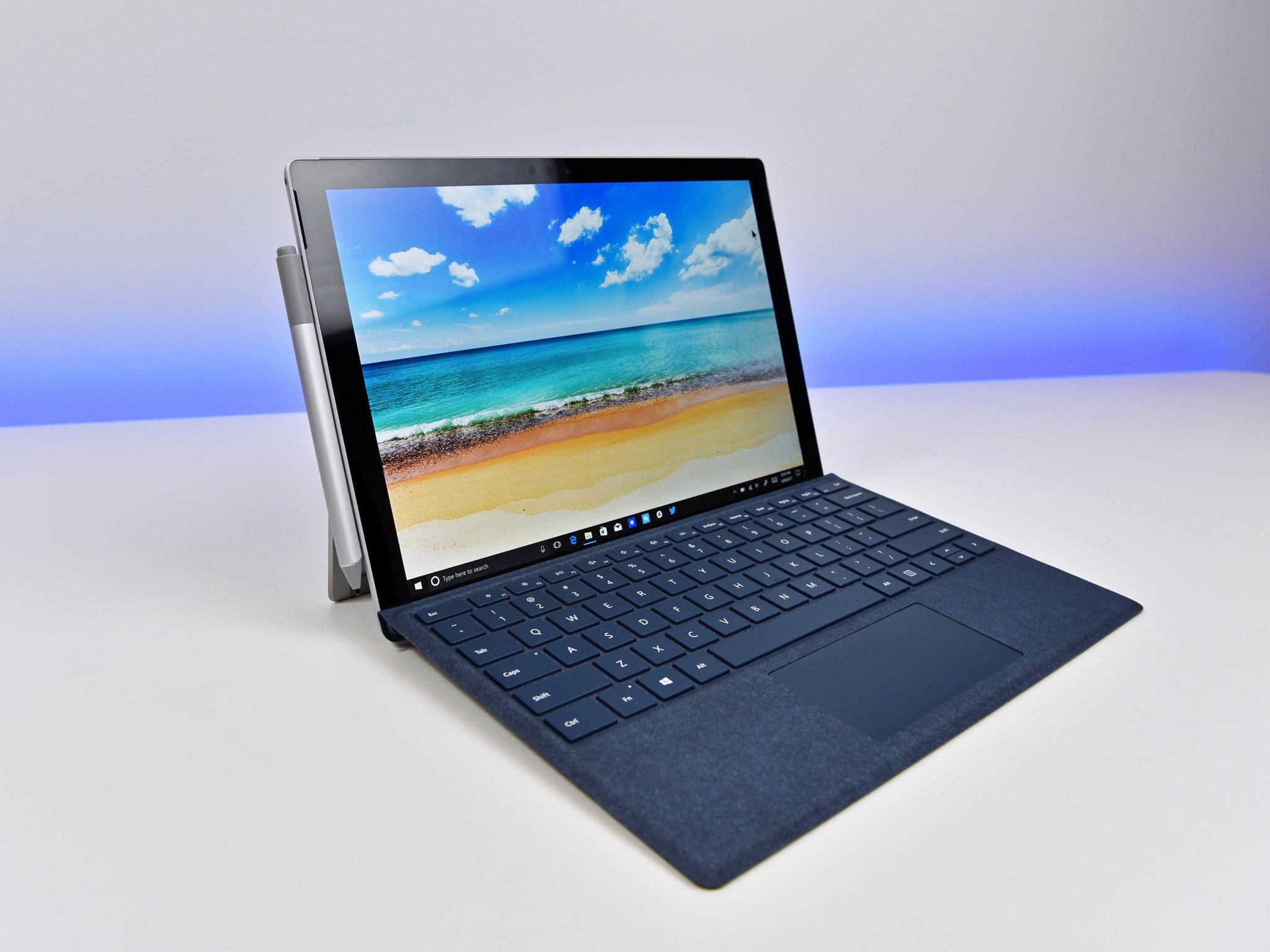
Surface Go RAM 8GB หรือ Surface Pro 2017 Core M ดี

สวัสดีครับ มีคนถามมาว่า ถ้าจะเลือกซื้อ Surface มาใช้งานควรจะเลือกตัวไหนดี ระหว่าง 

  • Surface Go, RAM 8 GB, SSD 128 GB


  • Surface Pro 2017, Core M, RAM 4GB, SSD 128 GB

สองตัวนี้เป็นตัวเลือกที่น่าสนใจไม่น้อยว่าจะเลือกอะไรดี ก่อนอื่นผมขอฝากบทความเผื่ออยากอ่านอยากคิดเองตามนี้นะครับ

ประสิทธิภาพของ core m3 Surface Pro 2017 (เขียนร่วมกับ Core i5, i7 นะครับ)
https://py106digital.blogspot.com/2018/06/core-m3-i5-i7-laptop-notebook.html
ทำความรู้จัก Surface Go
https://py106digital.blogspot.com/2018/08/microsoft-surface-go.html
Surface Go Hands On
https://py106digital.blogspot.com/2018/09/blog-post.html
วิเคราะห์การใช้งานและรวม link review
https://py106digital.blogspot.com/2018/10/surface-go.html
อ่ะ ทีนี้ผมขอให้ความเห็นระหว่างสองรุ่นนี้นะครับ

ก่อนอื่นเลย ต้องบอกว่า Pentium Gold 4415Y เนี่ย เป็น custom made chip ที่ Intel ทำขึ้นเพื่อใช้กับ Surface Go โดยเฉพาะ ถ้าสังเกตดีๆ จะเห็นตัว Y อยู่ด้านหลัง อันนี้บ่งบอกว่า 4415Y นี้มีอะไรเชื่อมกับ Core M ซึ่งปัจจุบัน intel เรียกว่า Y-series อยู่แน่ๆ ซึ่งความจริงก็เป็นเช่นนั้นครับ Pentium Gold 4415Y คือ Core M ที่ถูกดัดแปลงบางอย่าง โดยต้นแบบมาจาก Core M ที่ใช้กับ Surface Pro 2017 Core M นั่นล่ะครับ

จริงๆ มีรายละเอียดมากกว่านี้ แต่จะสรุปให้เห็นคร่าวๆ แค่สองข้อครับ
  1. integrated GPU เป็น HD 615 ตัวเด๊ยวกันเป๊ะๆ
  2. Clock speed ใน 4415Y ถูกกำหนดไว้ที่ 1.6GHz แล้วตัด Turbo ทิ้งไป
จากด้านบน ทำให้ CPU ของ Surface Go จะช้ากว่า Surface Pro 2017 Core M อยู่ระดับหนึ่ง แต่ GPU มีประสิทธิภาพเท่ากันเป๊ะๆ แต่ Surface Go ตัวที่มี RAM 8GB นั้นจะทำได้ดีกว่าในการรองรับ multi-tasking และโปรแกรมที่ใช้ RAM เยอะๆ เช่น Lr Ps

ทั้งสองรุ่น รอบรับ Windows Hello sign-in ครับ

มีคนเคยเอา Surface Go ไป Render clip Adobe Premier อยู่ครับ ทำได้ไม่เลวเลยทีเดียว (ตามลิงค์ที่ให้ไว้ด้านบนนะครับ)

ข้อแตกต่างที่แท้จริง คือ Surface Pro ขนาด 12.3 นิ้ว แต่ Surface Go ขนาด 10 นิ้ว ต้องเลือกเอาครับว่าอยากได้แบบไหน เบา พกพาสะดวกสุดๆ ก็ Go ถ้าอยากได้หน้าจอใหญ่ขึ้นเพื่อเห็นชัดๆ ก็ต้อง Pro ครับ ลองนึกดูว่าเราต้องพกพามันไปไหนมาไหน อยากพกตัวไหน

อีกเรื่อง คือ Battery life ซึ่งในตัว Pro จะให้แบตมามากกว่าตัว Go พอสมควร น่าจะใช้งานจริงได้อย่างน้อย 6 hr แต่สำหรับตัว Go แม้แบตมันจะเล็ก แต่มันก็มีข้อดี คือ การที่มันไม่มี Turbo มันทำให้การกินแบตมันค่อนข้างเสถียร (Intel chip ที่มี turbo การกินไฟมักจะขึ้นกับปริมาณงานที่เราใช้ Turbo) ใช้ไปสักพักจะรู้ว่าเราต้องพกที่ชาร์จหรือไม่

Go สามารถชาร์จจาก USB-C ได้ (ต้องตัวใหญ่นิดนึงนะครับ และถ้าเป็น power bank ต้องรองรับ Power Delivery (PD) standard)

อายุการใช้งานของ Surface Pro/ Go ผมให้ไว้ที่ประมาณ 3-4 ปีแล้วกันครับ น่าจะประมาณนั้น หน้าตามันเป็น tablet ด้วย เอามาใช้เป็นคอมมันน่าจะบอบบางกว่า laptop ปกติ แนะนำว่า อย่าชาร์จไปเล่นไป มันร้อน จะพังไวกว่าปกติครับ

อีกเรื่องของ Pro คือ ต่อไปนี้ (Surface Pro 6) จะไม่มีรุ่น core M อีกต่อไป จะเริ่มที่ Core i5 RAM 8GB เลย ส่วนตัวคิดว่า เพื่อไม่ให้ทับไลน์กับ Go แบบที่เห็นกันอยู่นี้ครับ อันนี้ก็ไม่รู้ว่าจะเป็นข้อดีหรือข้อเสียอ่ะนะ

ลองดู Surface บน Lazada

Update 23 Apr 2019: ปรับ formatting ให้รองรับกับ blog template ใหม่

Wednesday, 5 December 2018

ขอให้ทำกันแบบนี้ทุกแบรนด์ - ความป๋าในการดูแลลูกค้าของ Surface Thailand


สวัสดีครับ วันนี้ผมจะขอมาแบ่งปันเรื่องราวดีดีที่ผมได้ไปรับทราบมาจากเพื่อนในกลุ่ม Facebook นะครับ เป็นเรื่องที่น่าเอาเป็นเยี่ยงอย่างของหลายๆ แบรนด์ในการดูแลลูกค้าในเมืองไทย เรียกว่าแชร์ความดีแล้วกันครับ โดยการเอาเรื่องราวมาลงนี้ ผมขออนุญาตไม่เอ่ยนามเจ้าของเรื่อง แต่เจ้าตัวได้อนุญาตให้ผมเอาเรื่องราวมาเผยแพร่แล้วนะครับ


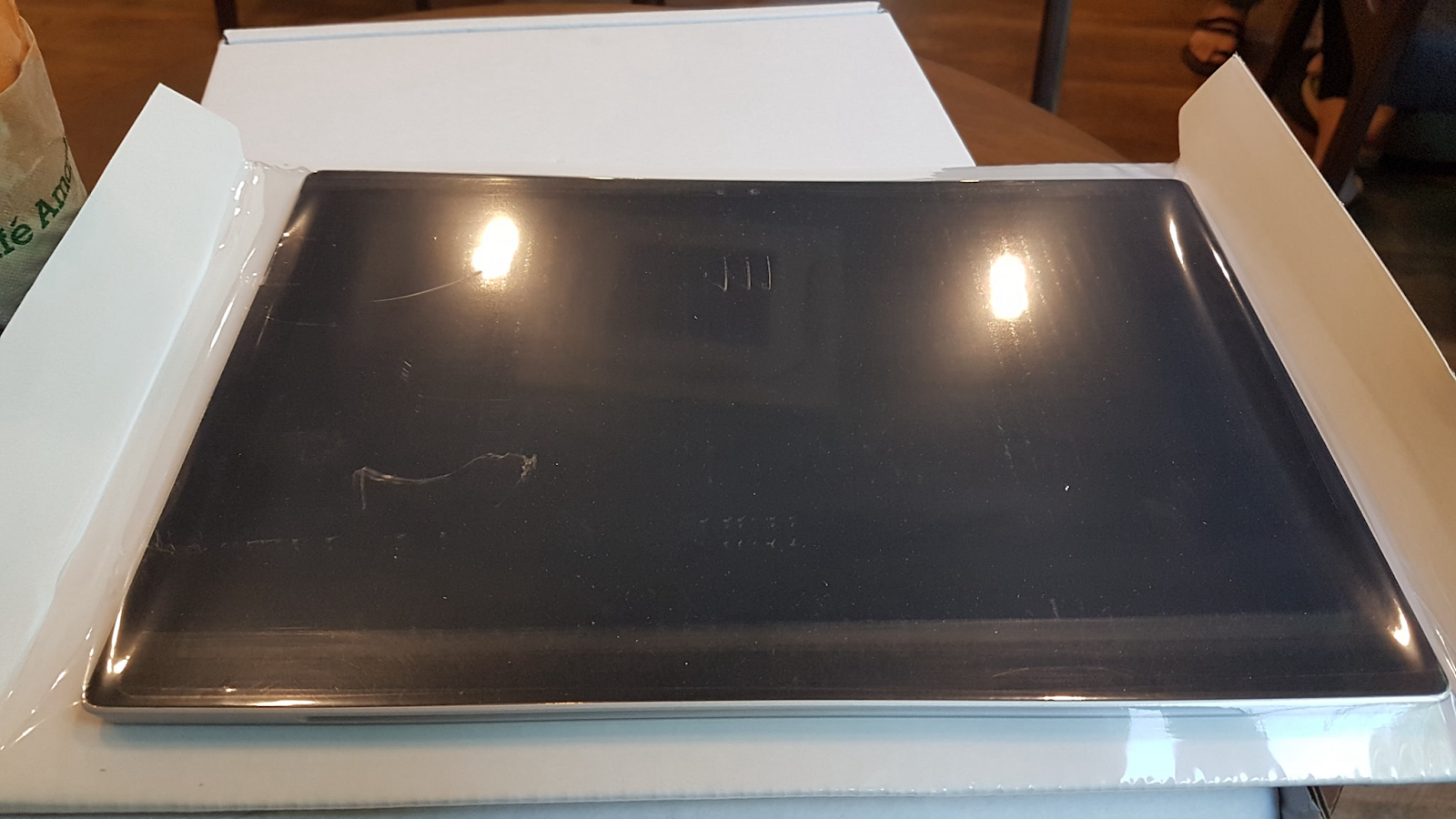
ปัญหาของ Surface Pro 4 ที่พบในครั้งนี้ คือ การที่แบตมันบวมดันหน้าจอออกมาครับ ในรูปด้านบน คือในวันที่สังเกตเห็นครั้งแรก และบวมขึ้นเร็วมาก ในวันต่อมา กลายเป็นแบบด้านล่างครับ


เจ้าของเครื่องก็เป็นกังวลมากนะครับ เพราะเครื่องใช้มาเกือบสามปี เลยระยะเวลาประกันมานานแล้ว หากทางผู้ผลิตจะไม่รับผิดชอบใดๆ ก็คงไม่แปลกอะไร อย่างไรก็ตาม มีเพื่อนๆ ในกลุ่ม Facebook Surface Thailand ได้บอกให้ลองติดต่อ Surface support ของทาง Microsoft Thailand ดู ซึ่งผมต้องให้เครดิตตรงนี้ด้วยครับ

ซึ่งแน่นอน ทางเจ้าของเครื่องก็ได้รีบติดต่อไปทาง Surface support Thailand แล้วก็ได้รับบริการที่คาดไม่ถึง ตามรูปเลยครับ


  • ไม่มีให้เจ้าของเครื่องต้องรอการตรวจสอบ ไม่ต้องมีการเอาเครื่องเก่ากลับไปตรวจสอบก่อน (เข้าใจว่าเป็นเฉพาะในกรณีนี้นะครับ หลายเคสยังคงต้องมีการส่งเครื่องกลับไปตรวจสอบครับ)
  • Surface support ของทาง Microsoft Thailand ได้จัดส่งเครื่องใหม่มาให้ทันที บริการไวมาก
  • เครื่องเก่า... ไม่เอาคืนแล้ว...
  • ไม่มีค่าใช้จ่ายใดๆ

และเจ้าของเครื่องก็ได้เครื่องเคลมมาใหม่แบบในรูปด้านล่างนี้นะครับ


ทั้งหมดนี้ ผมต้องการจะแชร์ว่า บริการดีๆ แบบนี้นั้น คนในต่างประเทศ อย่าง อเมริกา ยุโรปตะวันตก เขาได้รับบริการแบบนี้กันจนเป็นเรื่องธรรมดา โดยเฉพาะในกรณีที่มีปัญหากับแบตเตอรี่ ซึ่งผมต้องให้เครดิต Surface team ที่นำเอาบริการแบบนี้เข้ามาในประเทศไทย ขอให้รักษาความดีแบบนี้ไว้นานๆ ด้วยนะครับ

จากผมนะครับ... ประสบการณ์การเคลมของแต่ละคนอาจไม่เหมือนกัน ขึ้นกับปัญหาของเครื่องนั้นๆ นะครับ โดยเฉพาะเรื่องการตรวจเช็คนี่ ถ้าไม่ตรวจเช็คเลยนี่ผมก็คิดว่ามันก็เกินไป แต่เคสนี้นี่มันอาจจะอันตรายขณะขนส่งด้วยซ้ำ ดีแล้วที่เค้าตัดสินใจแบบนี้

Sunday, 23 April 2017

การตรวจสอบสถานะและประวัติการใช้แบตเตอรี่ใน Windows 10

สวัสดีครับ วันนี้ผมมี Tips ง่ายๆ สำหรับเพื่อนๆ ที่ใช้ Windows 10 Laptop/ tablet ที่มีแบตเตอรี่ในตัวนะครับ เรามีวิธีตรวจสอบ
  • Cycle count
  • Full charge capacity เทียบกับ Designed capacity
  • ประวัติการใช้งาน (เวลาทำงานบนแบตเตอรี่ และเวลาทำงานแบบเสียบปลั๊ก)
  • ระยะเวลาที่เครื่องเราใช้งานได้จริง
ทั้งหมดนี้ทำได้ง่ายๆ ด้วยคำสั่งเพียงคำสั่งเดียว ย้อนกลับไปได้จนถึงวันแรกที่ใช้งานเลยทีเดียว ทำแบบนี้เลยครับ
  1. เปิด command prompt ซึ่งทำได้ 3 วิธี แล้วแต่ความถนัด
    1. เลือก Start > Windows system > command prompt
    2. กด search/ Cortana แล้วพิมพ์ "cmd" หรือ "command prompt"
    3. กด Windows + R แล้วพิมพ์ "cmd"
  2. พิมพ์ "powercfg /batteryreport"

  1. สังเกตุว่ามันสร้าง 'battery-report.html' ไว้ที่ไหน

  1. เข้าไปเปิด battery-report.html ใน folder นั้น ก็จะเจอข้อมูลทั้งหมดที่ผมว่ามาครับ

ปล. เครื่องผมใช้มา 10 เดือนครับ ดูเหมือนแบตจะยังดีอยู่ 😁

สำหรับผู้ที่ใช้บ่อย และ Advance Users

วิธีการนี้สามารถทำได้ง่ายๆ ด้วยการสร้างไฟล์ .BAT แล้วแปะไว้ที่ Desktop ก็สะดวกต่อการใช้งานดีครับ

Sunday, 22 January 2017

ปรับแต่งการใช้งานบน Battery ใน Windows 10 ให้ใช้งานได้นานขึ้น - ปรับการทำงานเบื้องหลัง

สวัสดีครับ เพื่อนๆ ที่ใช้ Windows 10 Laptop/ Tablet/ 2-in-1 แล้วรู้สึกว่า "แบตหมดเร็ว" วันนี้ผมมี Tips เล็กๆ น้อยๆ มาฝากกันครับ

ก่อนอื่น ขอบอกก่อนนะครับว่าวิธีการทำให้ Battery ใช้ได้นานขึ้นใน Windows 10 นั้น ขึ้นกับปัจจัยหลายอย่างมาก ตั้งแต่ hardware ที่มี, Windows 10 version ต่างๆ กัน, Programme/ Game/ App ที่ลงไว้ในเครื่อง ซึ่งเอาจริงๆ คงจะไม่มีสูตรสำเร็จเพียงสูตรเดียวที่จะช่วยได้ ครั้งนี้ผมเลยจะขอเขียนถึงการปรับทำงานเบื้องหลัง ซึ่งหลายๆ คน อาจจะไม่ทราบว่ามันมีผลพอสมควรทีเดียว

การปรับการทำงานเบื้องหลังของ Windows 10 Anniversary Update (version 1607)

หลังจาก Windows 10 Anniversary Update นั้น การปรับการทำงานเบื้องหลังใน Settings มีอยู่ 2 ที่ครับ (เอาจริงๆ มันควรมีที่เดียวนะ รอดูกันต่อไปครับว่า Microsoft จะเปลี่ยนตรงนี้หรือไม่)
  1. ปรับใน Battery Settings
  2. ปรับใน Background apps Settings

การปรับการทำงานเบื้องหลังใน Battery Settings

  1. กด Settings
  2. เลือก System
  3. เลือก Battery
  4. เลือก Battery usage by app ซึ่ง Windows 10 จะคำนวณแอพที่ใช้ปริมาณแบตเตอรี่ของเรา
  5. เลือกว่าจะให้แสดง แอพที่มีการใช้, แอพที่มาจาก store ทั้งหมด, หรือแอพที่เราเคยเลือกให้ทำงานเบื้องหลังได้ตลอดเวลา
  6. จากนั้น เลือกแอพที่เราต้องการปรับตั้งค่า โดยควรเริ่มพิจารณาจากแอพที่มีการใช้งานสูงๆ ก่อน (ในที่นี้ผมเลือก Facebook เพราะทุกคนรู้จัก :D) Windows 10 จะคำนวณให้ว่าแอพดังกล่าวใช้แบตของเรากี่ % จากการใช้งานของเรา (in use) และกี่ % จากการทำงานเบื้องหลัง (background)
  7. เราสามารถเลือกได้ว่าเราจะให้แอพนั้นๆ สามารถทำงานเบื้องหลังได้มากนั้นขนาดไหน
    1. Always allow - แอพจะทำงานเบื้องหลังได้ตลอดแม้ว่าจะเปิด "Battery saver mode"
    2. Managed by Windows - ให้วินโดวส์จัดการให้ อันนี้ไม่เคลียร์ แต่เท่าที่ดู เข้าใจว่า เวลาปกติ แอพจะทำงานเบื้องหลัง แต่ถ้าเปิด "Battery saver mode" แอพจะหยุดทำงานเบื้องหลัง
    3. Never allowed - แอพจะไม่สามารถทำงานเบื้องหลังได้ (ประหยัดพลังงานที่สุด)


การปรับการทำงานเบื้องหลังใน Background apps Settings

  1. กด Settings
  2. เลือก Privacy
  3. เลือก Background apps
  4. Windows จะมีรายการ App ทั้งหลาย พร้อมทั้งสถานะว่าแอพนั้นๆ ได้รับอนุญาตให้ทำงานเบื้องหลัง (รับส่งข้อมูล, แจ้งเตือน เป็นต้น) โดยหากเราไม่อยากให้แอพนั้นๆ ทำงานเบื้องหลัง (ไม่ว่าจะด้วยเหตุผลเรื่องความปลอดภัย หรือเรื่องแบตเตอรี่) เราสามารถปิดมันได้ตรงนี้ด้วยครับ


เพียงเท่านี้ เราก็จะสามารถควบคุมการทำงานของแอพต่างๆ ในเบื้องหลังให้เป็นไปตามที่เราต้องการ และหวังว่าจะช่วยยืดอายุแบตเตอรี่ออกไปอีก ไม่มากก็น้อยครับ

จะเห็นได้ว่า กระบวนการนี้ ใช้ได้กับ App/ Programme ที่เราโหลดจาก Windows Store เป็นหลักนะครับ นั่นหมายว่า ใน Windows 10 นี้ การใช้ Windows store app จะช่วยให้เราบริหารการใช้แบตเตอรี่ได้ด้วยตัวเรานะครับ ใครที่อยากให้ battery ใช้ได้นานๆ ควรใช้ Windows store app แทนที่ App/ programme ปกตินะครับ