Search this site

Friday, 17 May 2019

การเลือก Laptop/ Notebook สำหรับเรียนมหาวิทยาลัย

สวัสดีครับ มหาวิทยาลัยต่างๆ ใกล้เปิดเทอมใหม่กันแล้ว เชื่อว่าหลายๆ คนคงกำลังมองหา laptop (หรือจะเรียก notebook ก็ได้ครับ) เอาไว้สำหรับใช้ในการเรียน มีคำถามกันมามากมายสำหรับเรื่องนี้ และ laptop ก็มีตัวเลือกมากมาย วันนี้ผมเลยจะมาเล่าสู่กันฟังถึงปัจจัยสำคัญ 5 ประการที่จะต้องพิจารณาก่อนที่จะเลือกซื้อ laptop สักเครื่องหนึ่ง


1) การใช้งาน - จด/ พิมพ์/ วาด/ เล่น/ ตัดต่อ/ สร้างสรรค์
นี่คือปัญหาใหญ่เลยครับ ว่าเราตั้งใจจะใช้ laptop นั้นๆ ทำอะไรบ้าง หรือที่ภาษาอังกฤษเรียกว่า user requirements นั่นเอง

คำถามแรกที่จะต้องรู้เลย คือ เรียนคณะอะไร และวิชาที่เราเรียน ต้องใช้คอมส่วนตัวทำอะไรบ้าง แน่นอนว่าการเรียนบัญชีกับการเรียนสถาปนิกนั้น มีความต้องการที่แตกต่างกันมาก ถ้าตอบคำถามนี้ไม่ได้ ให้ไปถามคนที่รู้ครับ เช่น รุ่นพี่ หรือ อาจารย์ เป็นต้น หรืออย่างน้อย ก็เข้าเน็ตไปดูรายชื่อของวิชาที่เรียนตลอด 4 ปี ก็ยังดี แต่โดยสรุปแล้วไม่ว่าจะคณะอะไร ก็มักจะต้องมีใช้ Microsoft Office ต่างๆ เช่น Word, Excel, PowerPoint เป็นต้น และในบางคณะก็อาจมีความจำเป็นบางอย่างเพิ่มขึ้นมา เช่น ต้องใช้โปรแกรมออกแบบสามมิติ ต้องวาดรูปในคอม ต้องตัดต่อวีดีโอ หรือต้องเขียน Code โปรแกรม/ แอพ เป็นต้น


ต่อมานอกจากปัจจัยภายนอกแล้ว ก็มาดูปัจจัยภายในกันบ้าง


อันดับแรก ตัวเราเองจะใช้ laptop ทำอะไรในการเรียนบ้าง เช่น เราอยากจดเลคเชอร์ลงใน laptop เลยหรือไม่ (ซึ่งต้องหา laptop ที่ใช้ปากกาได้) หรือเราจะเน้นใช้พิมพ์งานเป็นหลัก เราจะใช้มันออกนอกสถานที่กับเรามากน้อยขนาดไหน ไปที่ไหนบ้าง เป็นต้น

คำถามที่จะต้องตอบถัดมา คือ เราจะใช้ laptop นั้น ทำอะไรอีกบ้างนอกจากใช้ในการเรียน เช่น เราเล่นเกม หรือไม่ ถ้าเล่น เราเล่นเกมประเภทไหน เราดูหนังฟังเพลงขนาดไหน เป็นต้น

พอได้ user requirements มาแล้ว ก็มาดูข้อถัดไปครับ


2) งบประมาณ


อันนี้เป็นปัญหาโลกแตกอีกหนึ่งปัญหา เพราะเด็กมหาวิทยาลัยของไทยส่วนมากจะยังอาศัยเงินจากผู้ปกครอง และผมขอการันตีได้เลยว่า เงินทุกบางทุกสตางค์นั้น หาได้ยากมากจริงๆ ดังนั้น นี่เป็นเรื่องที่ต้องพูดคุยกันในครอบครัวให้ดีครับ ว่ามีงบประมาณสำหรับเรื่องนี้เท่าไหร่ ลำพังแค่เข้ามหาวิยาลัยก็มีค่าใช้จ่ายมากมายอยู่แล้ว ถ้าผู้ปกครองต้องถึงกับเป็นหนี้เป็นสินเพื่อหาเงินมาซื้อ laptop อีก ก็คงไม่ใช่แล้วล่ะครับ
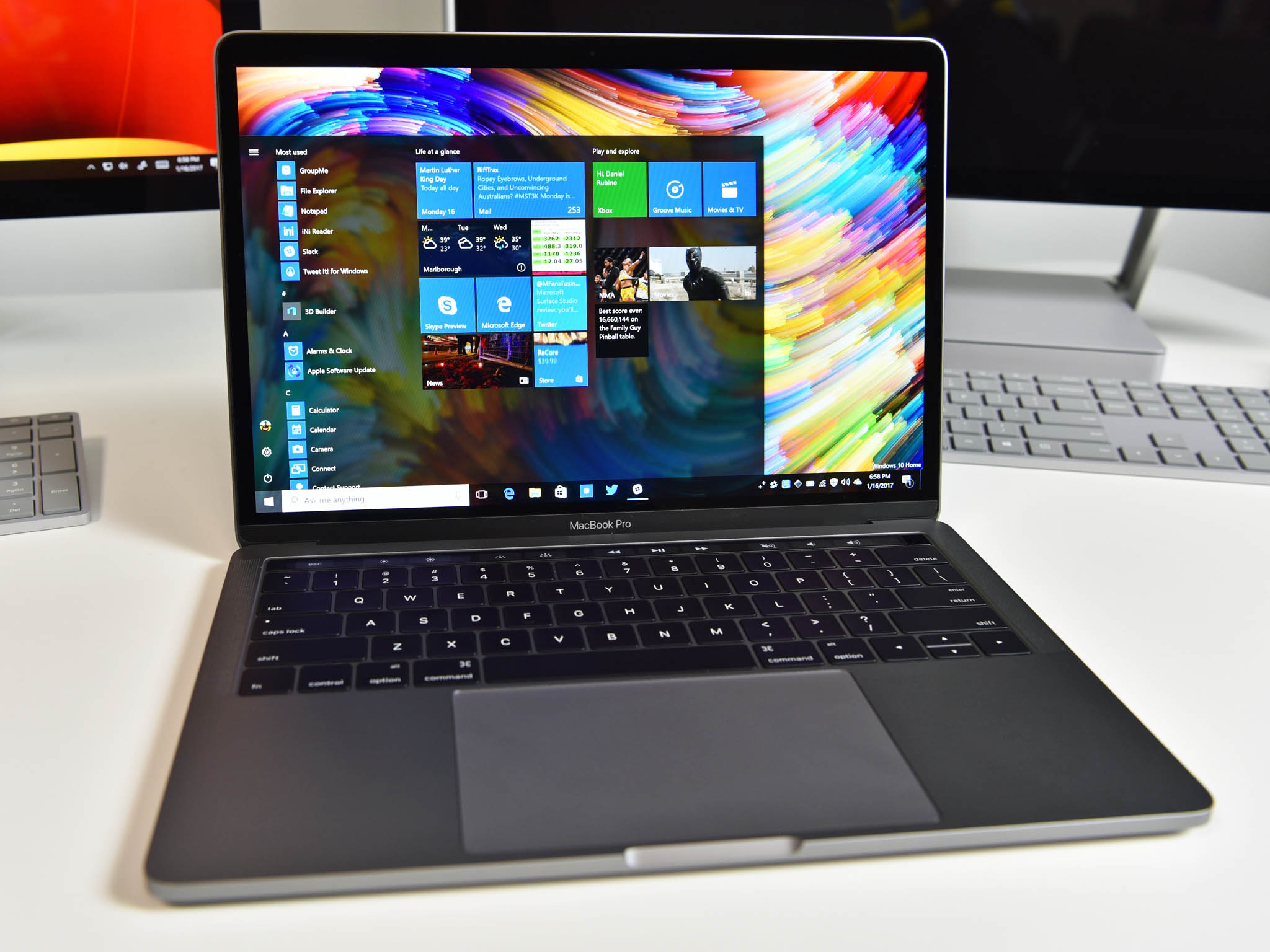
สิ่งที่ไม่อยากให้เกิด ก็คือ การที่งบประมาณที่ผู้ปกครองให้มานั้น ไม่มากพอ แล้วเราก็พยายามไปหาคนอื่นๆ เช่น ใน webboard ต่างๆ มาเพื่อ "ขอเงินเพิ่ม" (เคยเจอมาเยอะแล้วครับ โดยเฉพาะพวกอยากได้ MacBook Pro) โดยไม่คิดว่าจริงๆ แล้ว งบประมาณที่ผู้ปกครองให้มาตั้งแต่แรกนั้น ก็เต็มที่ที่ท่านให้มาได้แล้ว ไปขอเพิ่ม คือท่านต้องเป็นหนี้แล้วนะครับ ไว้หาเงินได้แล้ว อยากได้อะไรก็ค่อยซื้อเอาครับ

งบประมาณนี้เอง จะเป็นตัวกำหนดว่า เราจะสามารถทำตามข้อถัดๆ ไปของเราได้มากน้อยแค่ไหน

คำแนะนำเล็กน้อยจากผม คือ ถ้าอยากได้เงินเพิ่มเพราะงบประมาณไม่พอกับที่จะใช้งานตามข้อ 1 จริงๆ ควรจะคุยกับผู้ปกครอง โดยขอลดงบประมาณอย่างอื่นที่จำเป็นน้อยกว่าลง (บางคนเข้ามหาวิทยาลัย จะซื้อใหม่ทั้ง smartphone, laptop, กระเป๋าตัง, เป้, รถ, เครื่องสำอางค์ และอีกมากมาย)

ลองดู Laptop/ notebook บน Lazada

3) พกพาได้สะดวก
หลังที่เราได้ข้อมูลมาแล้วว่าเราจะใช้ laptop ทำอะไร และเรามีงบประมาณแล้ว สิ่งหนึ่งที่ควรพิจารณา คือ นักศึกษามักจะต้องย้ายสถานที่เรียนบ่อยมาก อาจจะวันนึง 3-4 ห้อง หรือ 3-4 ตึกก็เป็นได้ ดังนั้นการเลือก Laptop ที่สามารถพกพาได้สะดวกนั้น จึงเป็นเรื่องที่สำคัญมาก

สิ่งที่ผมอยากแนะนำ คือ ซื้อ Laptop ที่มีขนาดหน้าจอประมาณ 12 - 13 นิ้ว ซึ่งจะมีน้ำหนักน้อยกว่า Laptop ขนาดใหญ่ๆ ซึ่ง Laptop ที่มีขนาดหน้าจอประมาณนี้ มักจะเหมาะกับการใช้จด พิมพ์งาน หรือเล่นเน็ต ซึ่งนักศึกษาส่วนใหญ่จะตกอยู่ในกลุ่มนี้

แต่ถ้าเราเรียนในคณะที่ต้องมีการตัดต่อ media ทั้งหลาย หรือทำงานที่ต้องการ multi-tasking มากๆ การเลือก laptop ที่มีขนาด 14-15 นิ้วก็จะทำให้ไม่เกะกะมากจนเกินไป 


4) แบตเตอรี่
การที่ laptop สามารถใช้งานได้นาน จะช่วยให้เราไม่ต้องพกสายชาร์จติดตัวไปด้วยตลอดเวลา ซึ่งจะช่วยให้น้ำหนักนั้น เบาลงมาก

การจะเลือกดูว่า laptop ไหนมีแบตเตอรี่ใช้ได้นาน ผมขอแนะนำให้ "อ่านรีวิว" ให้มากนะครับ เพราะตัวเลขที่ผู้ผลิตเคลมไว้ มักจะไม่ใช่การใช้งานจริงของเราเสมอ

5) ใช้ได้จนเรียนจบ


"ใช้ยาวๆ" เป็นสิ่งที่ทุกคนอยากได้ โดยเฉพาะในมหาวิทยาลัย ถ้าซื้อครั้งเดียวแล้วใช้ได้จนเรียนจบก็ถือว่าคุ้มค่า การเลือกซื้อ laptop ที่จะใช้งานได้ยาวๆ นั้น ควรเลือกซื้อที่ CPU, RAM และ Hard Drive จะยังใช้การได้ในอีก 4 ปีข้างหน้า ดังนั้น ถ้ามีงบประมาณ ก็ควรซื้อที่ spec ดีๆ หน่อย เช่น ถ้าเป็น Intel Chip ก็เลือกที่เป็น 8th/ 9th Generations

ลองดู Laptop/ notebook บน Lazada

ตัวอย่างของ Laptop ที่เหมาะสำหรับใช้ในมหาวิทยาลัย

- Surface Go เหมาะสำหรับคนที่ จด/ พิมพ์/ วาด/ เล่น ที่ชอบเครื่องเล็กๆ พกพาสะดวกที่สุด

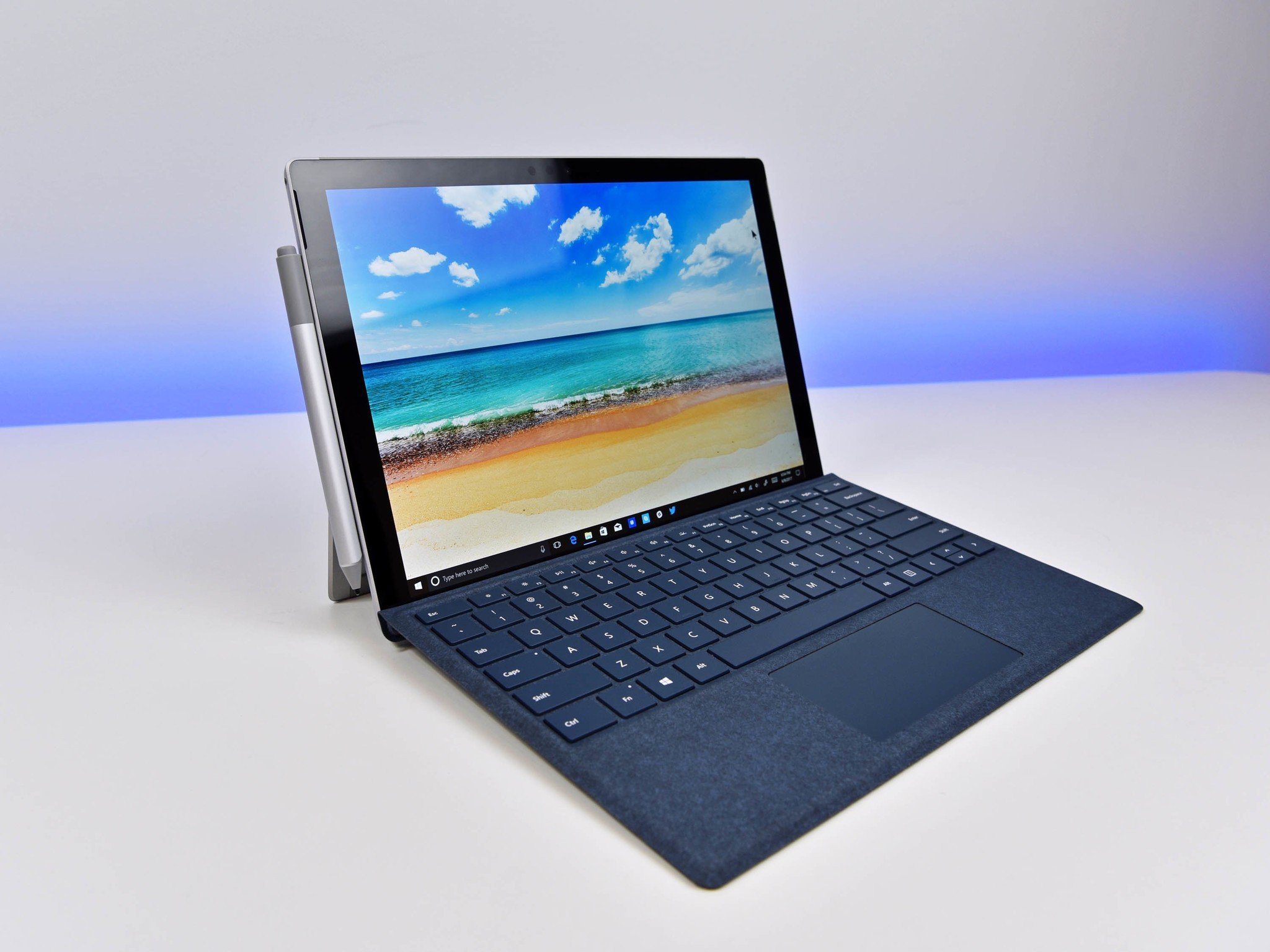
- Surface Pro 6 เหมาะสำหรับคนที่ จด/ พิมพ์/ วาด/ เล่น/ ตัดต่อ/ สร้างสรรค์ครับ


- Surface Laptop 2
เหมาะสำหรับคนที่ พิมพ์/ เล่น/ ตัดต่อ/ สร้างสรรค์ครับ


- Dell XPS 13เหมาะสำหรับคนที่ พิมพ์/ เล่น/ ตัดต่อ/ สร้างสรรค์ครับ


- HP Spectre X360

เหมาะสำหรับคนที่ พิมพ์/ เล่น/ ตัดต่อ/ สร้างสรรค์ครับ


หมายเหตุ ผมไม่ได้เกี่ยวข้องกับ Brand ต่างๆ เหล่านี้แต่อย่างใดนะครับ

อย่าลืมนะครับ ปรับขึ้น/ ลงตามงบประมาณเป็นสำคัญ

ลองดู Laptop/ notebook บน Lazada

Updated 17 May 2019: ปรับเปลี่ยนตัวอย่าง laptop ให้เหมาะสมกับปี 2019

Tuesday, 23 April 2019

Surface Go RAM 8GB หรือ Surface Pro 2017 Core M ดี

สวัสดีครับ มีคนถามมาว่า ถ้าจะเลือกซื้อ Surface มาใช้งานควรจะเลือกตัวไหนดี ระหว่าง 

  • Surface Go, RAM 8 GB, SSD 128 GB


  • Surface Pro 2017, Core M, RAM 4GB, SSD 128 GB

สองตัวนี้เป็นตัวเลือกที่น่าสนใจไม่น้อยว่าจะเลือกอะไรดี ก่อนอื่นผมขอฝากบทความเผื่ออยากอ่านอยากคิดเองตามนี้นะครับ

ประสิทธิภาพของ core m3 Surface Pro 2017 (เขียนร่วมกับ Core i5, i7 นะครับ)
https://py106digital.blogspot.com/2018/06/core-m3-i5-i7-laptop-notebook.html
ทำความรู้จัก Surface Go
https://py106digital.blogspot.com/2018/08/microsoft-surface-go.html
Surface Go Hands On
https://py106digital.blogspot.com/2018/09/blog-post.html
วิเคราะห์การใช้งานและรวม link review
https://py106digital.blogspot.com/2018/10/surface-go.html
อ่ะ ทีนี้ผมขอให้ความเห็นระหว่างสองรุ่นนี้นะครับ

ก่อนอื่นเลย ต้องบอกว่า Pentium Gold 4415Y เนี่ย เป็น custom made chip ที่ Intel ทำขึ้นเพื่อใช้กับ Surface Go โดยเฉพาะ ถ้าสังเกตดีๆ จะเห็นตัว Y อยู่ด้านหลัง อันนี้บ่งบอกว่า 4415Y นี้มีอะไรเชื่อมกับ Core M ซึ่งปัจจุบัน intel เรียกว่า Y-series อยู่แน่ๆ ซึ่งความจริงก็เป็นเช่นนั้นครับ Pentium Gold 4415Y คือ Core M ที่ถูกดัดแปลงบางอย่าง โดยต้นแบบมาจาก Core M ที่ใช้กับ Surface Pro 2017 Core M นั่นล่ะครับ

จริงๆ มีรายละเอียดมากกว่านี้ แต่จะสรุปให้เห็นคร่าวๆ แค่สองข้อครับ
  1. integrated GPU เป็น HD 615 ตัวเด๊ยวกันเป๊ะๆ
  2. Clock speed ใน 4415Y ถูกกำหนดไว้ที่ 1.6GHz แล้วตัด Turbo ทิ้งไป
จากด้านบน ทำให้ CPU ของ Surface Go จะช้ากว่า Surface Pro 2017 Core M อยู่ระดับหนึ่ง แต่ GPU มีประสิทธิภาพเท่ากันเป๊ะๆ แต่ Surface Go ตัวที่มี RAM 8GB นั้นจะทำได้ดีกว่าในการรองรับ multi-tasking และโปรแกรมที่ใช้ RAM เยอะๆ เช่น Lr Ps

ทั้งสองรุ่น รอบรับ Windows Hello sign-in ครับ

มีคนเคยเอา Surface Go ไป Render clip Adobe Premier อยู่ครับ ทำได้ไม่เลวเลยทีเดียว (ตามลิงค์ที่ให้ไว้ด้านบนนะครับ)

ข้อแตกต่างที่แท้จริง คือ Surface Pro ขนาด 12.3 นิ้ว แต่ Surface Go ขนาด 10 นิ้ว ต้องเลือกเอาครับว่าอยากได้แบบไหน เบา พกพาสะดวกสุดๆ ก็ Go ถ้าอยากได้หน้าจอใหญ่ขึ้นเพื่อเห็นชัดๆ ก็ต้อง Pro ครับ ลองนึกดูว่าเราต้องพกพามันไปไหนมาไหน อยากพกตัวไหน

อีกเรื่อง คือ Battery life ซึ่งในตัว Pro จะให้แบตมามากกว่าตัว Go พอสมควร น่าจะใช้งานจริงได้อย่างน้อย 6 hr แต่สำหรับตัว Go แม้แบตมันจะเล็ก แต่มันก็มีข้อดี คือ การที่มันไม่มี Turbo มันทำให้การกินแบตมันค่อนข้างเสถียร (Intel chip ที่มี turbo การกินไฟมักจะขึ้นกับปริมาณงานที่เราใช้ Turbo) ใช้ไปสักพักจะรู้ว่าเราต้องพกที่ชาร์จหรือไม่

Go สามารถชาร์จจาก USB-C ได้ (ต้องตัวใหญ่นิดนึงนะครับ และถ้าเป็น power bank ต้องรองรับ Power Delivery (PD) standard)

อายุการใช้งานของ Surface Pro/ Go ผมให้ไว้ที่ประมาณ 3-4 ปีแล้วกันครับ น่าจะประมาณนั้น หน้าตามันเป็น tablet ด้วย เอามาใช้เป็นคอมมันน่าจะบอบบางกว่า laptop ปกติ แนะนำว่า อย่าชาร์จไปเล่นไป มันร้อน จะพังไวกว่าปกติครับ

อีกเรื่องของ Pro คือ ต่อไปนี้ (Surface Pro 6) จะไม่มีรุ่น core M อีกต่อไป จะเริ่มที่ Core i5 RAM 8GB เลย ส่วนตัวคิดว่า เพื่อไม่ให้ทับไลน์กับ Go แบบที่เห็นกันอยู่นี้ครับ อันนี้ก็ไม่รู้ว่าจะเป็นข้อดีหรือข้อเสียอ่ะนะ

ลองดู Surface บน Lazada

Update 23 Apr 2019: ปรับ formatting ให้รองรับกับ blog template ใหม่

Monday, 22 April 2019

4GB, 8GB, 16GB ซื้อ laptop/ notebook ทั้งที ต้องมี RAM เท่าไหร่ถึงจะดี


Photo source: www.bitsandchips.it

สวัสดีครับ สำหรับเพื่อนๆ ที่กำลังคิดจะซื้อ laptop/ notebook ใหม่นั้น ควรจะเลือกที่มี RAM เท่าไหร่ถึงจะดี ซึ่งวันนี้ผมจะขอเขียนถึงการนำ laptop/ notebook มาใช้ในงานทั่วไปเป็นหลักนะครับ ได้แก่ พวก Productivity works (Word, Excel, PowerPoint), Web Browsing, Media consumption,  พวกนี้นะครับ สำหรับการใช้งานในรูปแบบอื่นๆ เช่น ตัดต่อวีดีโอ หรือเล่นเกม หรืองานเฉพาะทางแบบอื่นๆ นั้น ขอไม่เอามารวมไว้ในบทความนี้นะครับ เพราะบางที 16GB อาจจะไม่พอ

จะว่าไป บทความนี้ แม้ว่าจะไม่ใช่เป็นส่วนขยายของบทความที่ผมแนะนำการเลือก laptop/ notebook สำหรับการเรียนมหาวิทยาลัยก็ตาม แต่ก็สามารถอ่านควบคู่กันได้ดีเลยครับ

Outline:
  • RAM คืออะไร
  • ข้อมูลสำหรับ Windows 10
  • ข้อมูลสำหรับ Windows 7

Photo source: angrytechnician.files.wordpress.com


RAM คืออะไร

"RAM (Random Access Memory) คือหน่วยความจำหลักของคอมพิวเตอร์ที่เป็นองค์ประกอบสำคัญต่อประสิทธิภาพการทำงานโดยรวมและความเร็วในการทำงานของระบบคอมพิวเตอร์ เป็นหน่วยคววามจำแบบชั่วคราว ซึ่งหมายถึงจะสามารถทงานได้เมื่อมีกระแสไฟฟ้ามาหล่อเลี้ยง เมื่อมีการตัดกระแสไฟฟ้า หรือปิดเครื่องคอมพิวเตอร์ ข้อมูลใน RAM ก็จะหายไป" (credit: itnews4u http://www.itnews4u.com/Ram-Memory-Computer.html)

ข้อมูลสำหรับ Windows 10 - ระบบที่มี RAM 4GB, 8GB, 16GB

ปัจจุบันนี้ laptop/ notebook ใหม่นั้น น่าจะเป็น Windows 10 กันเกือบหมดแล้วนะครับ ดังนั้นข้อมูลในส่วนแรกนี้น่าจะเอาไปใช้ได้ดีทีเดียว ตัวผมเอง ไม่ได้มี hardware เยอะขนาดที่จะทำการทดสอบได้ครบทุก configuration จึงขออ้างอิง data points จาก Linus Tech Tips (https://youtu.be/HnuNs_Nu46Q) ที่ผมเห็นว่า ออกแบบการทดสอบแบบง่ายๆ แต่เป็นตัวแทนของงานทั่วๆ ไปได้ดี นั่นคือการเปิด tabs ใน Chrome browser ไปเรื่อยๆ จนกว่าข้อมูลจะเต็ม RAM และ Windows จะเริ่มเอาข้อมูลไปเก็บไว้เป็น Page files ใน Boot drive ของเรา ซึ่งนี่จะแสดงว่า เราจะสามารถทำงาน หรือเล่นโดยเปิดอะไรหลายๆ อย่าง (multi tasking) พร้อมกันได้มากแค่ไหนนั่นเองครับ


ผลการทดลอง สรุปได้ประมาณนี้นะครับก่อนที่จะมีการโยกไป Page files

RAM 4GB ➡ 5 Chrome tabs

RAM 8GB ➡ 25 Chrome tabs

RAM 16GB ➡ 80 Chrome tabs

ข้อมูลนี้เป็นประโยชน์มากนะครับ โดยเฉพาะคนที่ทำงานโดยต้องเปิดหลายๆ ไฟล์ หลายๆ ไฟล์ จากหลายๆ โปรแกรม หรือหลายๆ เว็บพร้อมๆ กันเพื่อหาหรือเปรียบเทียบข้อมูล ก็ลองดูกันนะครับ ว่าปกติเราทำงาน หรือจะต้องทำงานแบบไหนกัน


ข้อมูลสำหรับ Windows 10 - ระบบที่มี RAM 2GB

ส่วนนี้เป็นส่วนแถมเพิ่มเติมนะครับ เพราะผมมี Surface 3 RAM 2GB อยู่เครื่องนึง ซึ่งปกติมันก็จะทำงานช้าลงมาก เวลาที่ผม multi-tasking ผมลองเอามาเปิด New Edge (Chromium Dev - v.75) พบว่า สามารถเปิดได้ถึง 10 tabs ได้สบายๆ โดยที่ New Edge ไม่ช้าลงแต่อย่างใด สามารถสลับ tab ได้สบายๆ แต่พอจะเปิดโปรแกรมอื่นๆ ขึ้นมา ทีนี้รอนานกว่าปกติมาก สิ่งที่ผมสังเกต คือ Surface 3 ของผมมันไม่ได้ใช้ Page files มากมายนัก แต่มันใช้สิ่งที่เรียกว่า Compressed RAM ซึ่งผมคงขอกล่าวถึงในโอกาสถัดไปนะครับ


ข้อมูลสำหรับ Windows 7 - ระบบที่มี RAM 8GB

สุดท้าย ผมมี laptop Windows 7 อยู่เครื่องหนึ่ง ที่มี RAM 8GB ผมลองโหลด Chrome 30 tabs ก็พบว่าใช้ RAM ไปเพียง 4GB เท่านั้น ชิวๆ มากๆ นี่ตอบสมมติฐานของหลายๆ คนได้เลยนะครับว่า Windows 7 นั้น กินทรัพยากรน้อยกว่า Windows 10 แน่นอน

อย่างไรก็ตาม ตัวผมเอง อาจจะเปิดเว็บที่ใช้ทรัพยากรน้อยกว่าของ Linus Tech Tips ก็เป็นได้ จึงทำให้ได้ผลลัพธ์ที่แตกต่างกันมากขนาดนี้ หากคิดตามข้อมูลด้านบนแล้ว ยังมีคำถาม ก็ถามกันมาได้นะครับ จะตอบเรื่อยๆ ครับ